Supervisione sua equipe do WhatsApp pelo celular
Quem fica com o próximo chat do WhatsApp? Se essa decisão costuma ser sua, a equipe desacelera toda vez que você sai. As perguntas ficam esperando sem ninguém responsável, e um número que perdeu a conexão pode passar despercebido até um cliente reclamar por outro canal.
Parte do novo layout do WhatsTeam para o celular foi pensada justamente para essa decisão. Entre em app.whats.team com o navegador que você usa no celular: o console se reorganiza para a tela pequena. A partir daí, a supervisão acontece em três lugares: o Inbox, para o que está sem responsável; o Resumo, para saber quem está por perto e como está cada número; e o menu do próprio chat, para passá-lo a alguém.
Como ler a barra de abas
A barra de baixo é feita de ícones, e só a aba aberta mostra o nome. Da esquerda para a direita:
- uma caixa de entrada, Inbox, com um número em vermelho quando há chats esperando;
- um balão de conversa, Chats;
- quatro quadrados, Resumo, se você é proprietário ou administrador. Supervisores e agentes veem ali duas silhuetas, Equipe, e um supervisor abre o Resumo pela aba Você;
- sua foto ou suas iniciais, Você, com um ponto, ou com uma lua quando você se marcou como indisponível.
Para entrar sem digitar o endereço toda vez, coloque um atalho na tela de início. No iPhone, é o botão de compartilhar do Safari e a opção de adicionar à tela de início; o atalho leva o nome e o ícone do WhatsTeam. Abra pelo atalho e entre com a sua conta ali mesmo: no iPhone, o atalho da tela de início não compartilha o login do Safari.
Quando você voltar ao computador depois de usar o celular, ele pode mostrar Sua sessão está aberta em outro navegador. É o esperado: você só pode ter o WhatsTeam aberto em um navegador, e a sessão fica no último que você abriu. Clique em Usar aqui no computador para retomá-la.
Encontre os chats sem responsável
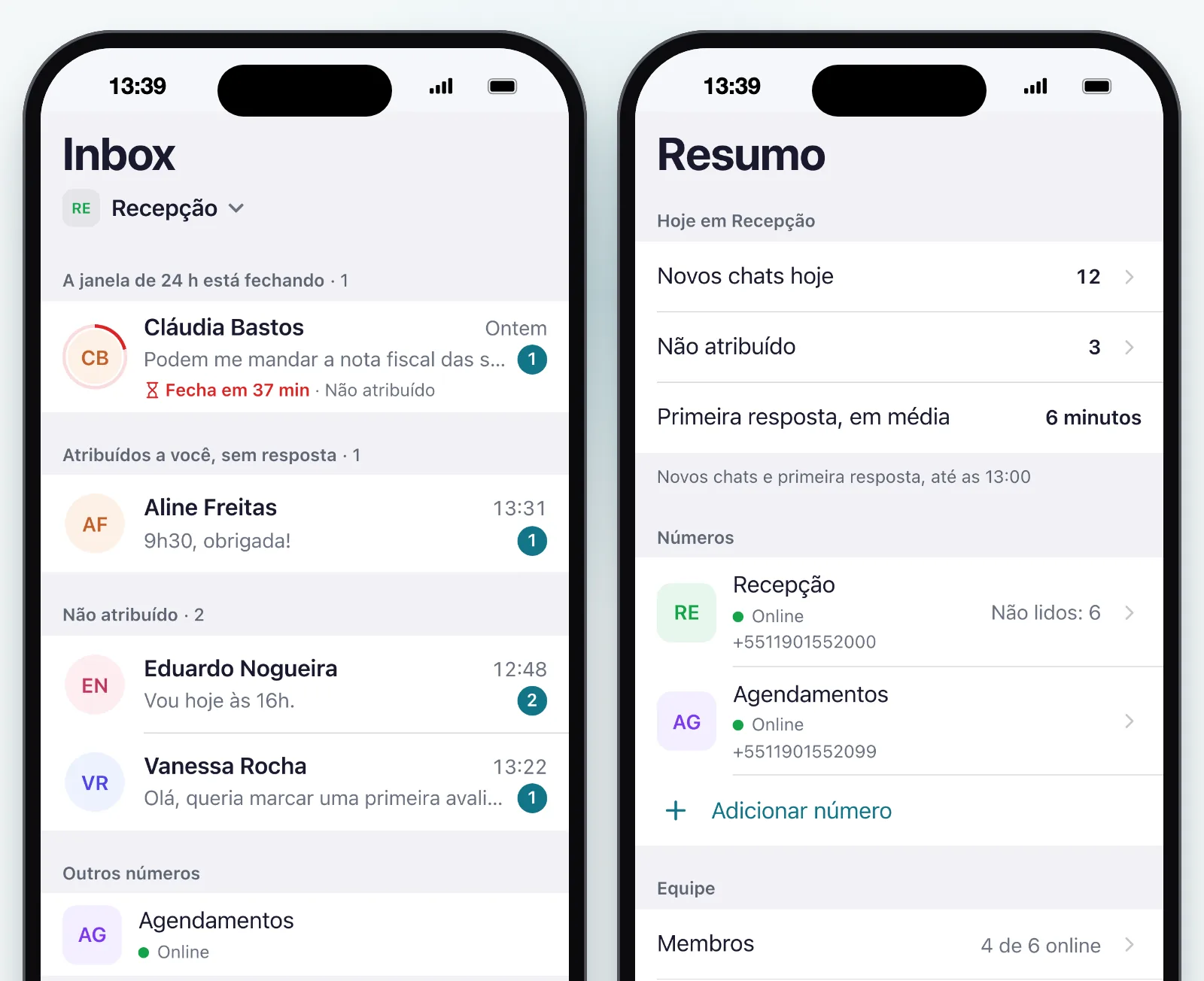
O Inbox reúne os chats em que um cliente espera resposta, mas só de dois tipos: os atribuídos a você e os que ninguém assumiu. Um chat que já está com um colega não aparece, porque responder cabe a essa pessoa. O número no ícone soma tudo o que está lá dentro.
A ordem segue a urgência:
- A janela de 24 h está fechando só aparece em um número da API do WhatsApp Business. Reúne os chats em espera, seus ou sem responsável, cuja janela fecha em menos de três horas, primeiro o que fecha antes. Quando a janela fecha, só um modelo de mensagem aprovado chega a esse cliente.
- Atribuídos a você, sem resposta vem em seguida, do mais antigo para o mais recente.
- Não atribuído reúne os demais chats em espera sem responsável, na mesma ordem.
Por isso vale ler de cima para baixo. A maioria dos chats sem responsável fica em Não atribuído, mas um que está perto de perder a janela sobe para o primeiro grupo. Em um número da API, o chat sem responsável cuja janela já fechou sai do Inbox: ele continua em Chats e segue contando no número de Não atribuído do Resumo.
Quem cuida de mais de um número encontra, no fim, Outros números, com o estado e os chats não lidos de cada um; toque em um para trocar. Para acompanhar também o trabalho dos colegas, abra Chats, toque em Mais e escolha Sem resposta ou Atribuídos a outros.
Veja quem pode atender
No Resumo, o grupo Equipe começa por Membros, que mostra quantas pessoas estão online, por exemplo "4 de 6 online". Toque e você vê a equipe do número em que está, dividida em Online e Indisponíveis, além de Convidados enquanto alguém ainda não aceitou o convite. Cada pessoa mostra a função e quantos chats tem abertos; para quem está offline e sem nenhum aberto, quando foi vista pela última vez.
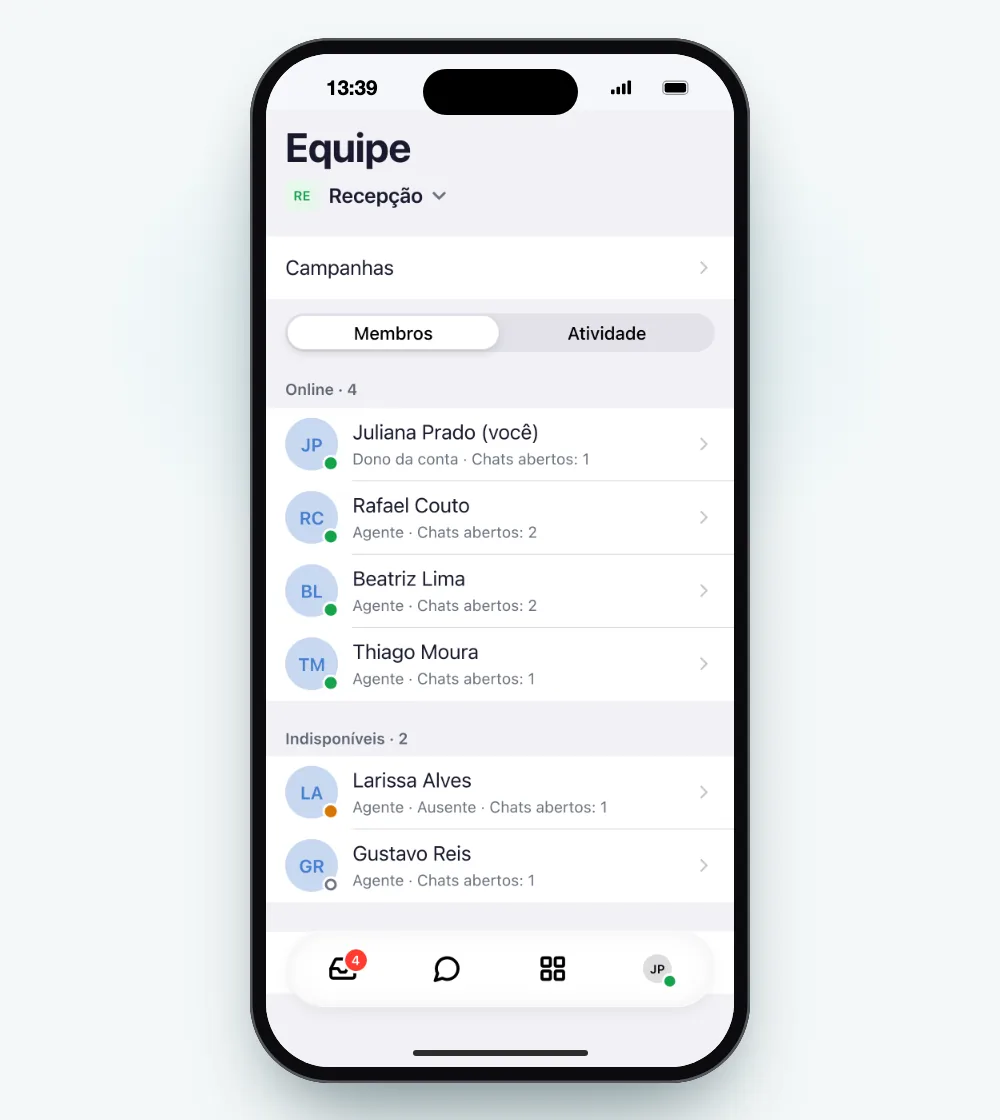
Quase toda passagem de chat depende de duas perguntas: quem está mesmo disponível e quem já tem trabalho suficiente. Essa lista responde às duas.
Ao lado de Membros, Atividade junta em Para você as menções com o seu nome e em Neste número o resto do que aconteceu no número. Cada item abre o chat ou o número de que trata.
Dê um responsável ao chat
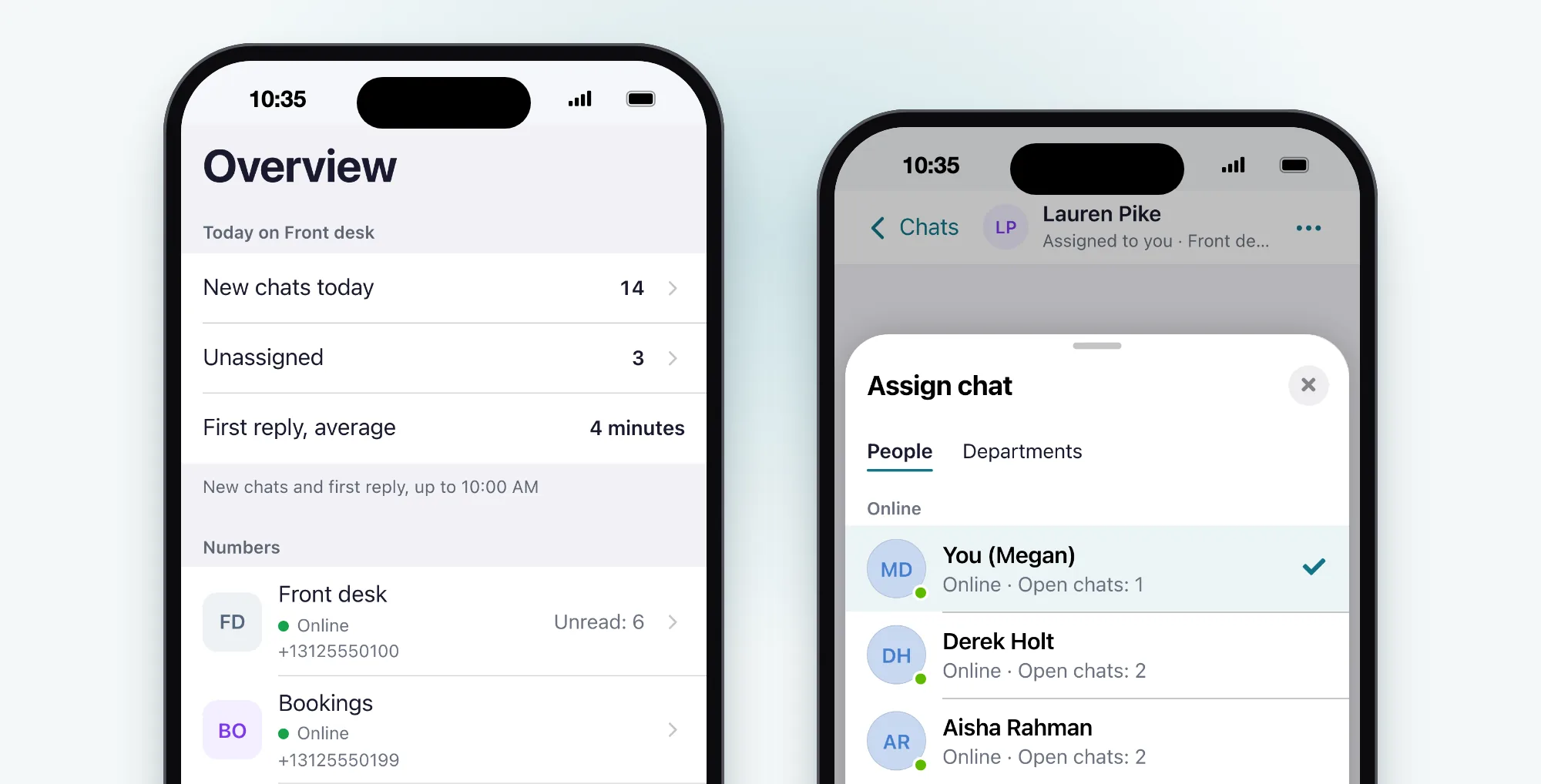
Em qualquer chat, o ⋯ no alto tem Atribuir chat, ou Atribuir a outra pessoa quando o chat já é de alguém. O painel que sobe traz Pessoas e, se o seu número usa departamentos, Departamentos. As pessoas aparecem separadas em Online e Indisponíveis, cada uma com os chats que tem abertos, e assim você distribui a carga a partir da própria conversa.
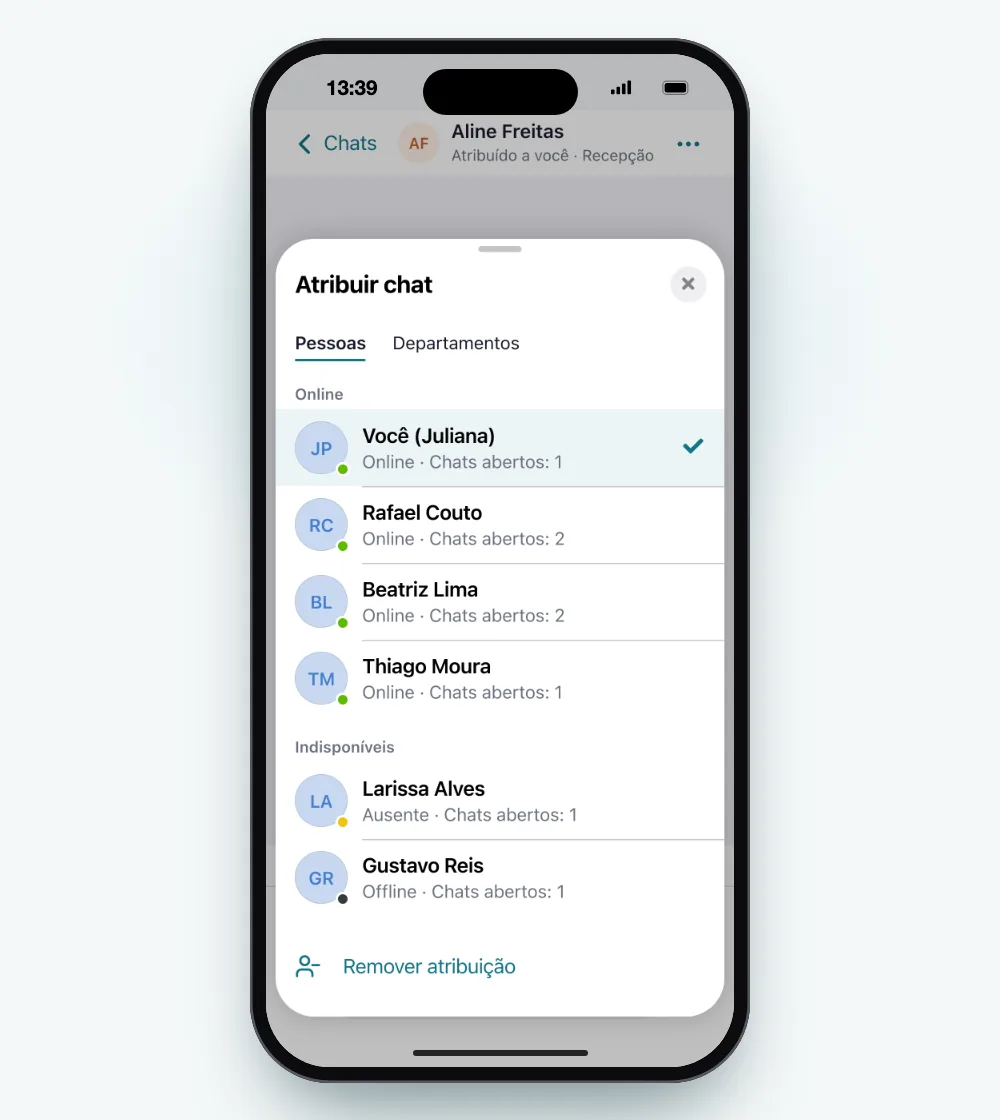
Ao tocar em um nome, o chat fica atribuído e aparece uma confirmação rápida com Desfazer, caso você tenha escolhido a pessoa errada. Remover atribuição, no pé do mesmo painel, deixa sem responsável um chat que tinha um.
Se preferir responder um você mesmo, deslize-o para a esquerda no grupo Não atribuído do Inbox e toque em Atribuir a mim. E se quem vai assumir precisa de contexto, deixe por escrito antes: troque a caixa abaixo do chat de Responder para Nota, e essa linha fica só entre a equipe.
O que você pode usar disso tudo depende da sua função e das permissões do número. Sem permissão para atribuir chats nele, a opção não aparece.
Perceba um número com problema
O Resumo também lista os seus números, logo abaixo dos dados do dia. Uma palavra e um ponto colorido dão o estado de cada um (Online, Conectando, Offline, Não conectado, Desligado pelo horário e mais alguns), ao lado dos chats não lidos. Toque em um para abrir a página dele e ver do que precisa.
Quando o número com que você trabalha não pode ser usado, Chats avisa no lugar da lista e mantém o seletor de número no alto, para você passar para outro. Se o número ainda não está conectado, o botão é Gerenciar número, que abre a página dele. Agentes, e quem não tem permissão para conectar esse número, não têm esse botão: a tela pede que falem com um administrador para conectá-lo.
No alto do Resumo, Hoje em e o nome do número encabeçam três linhas. Novos chats hoje e Primeira resposta, em média aparecem se você pode ver as análises desse número; são atualizados a cada hora, e a linha de baixo diz até que horas valem. Não atribuído, entre as duas, conta os chats sem responsável naquele momento, e ao tocar nela, a aba Chats abre só com esses chats.
Fique indisponível sem deixar chats parados
Às vezes, o mais útil a fazer pelo celular é avisar que você não está. Abra Você e, em Disponibilidade, toque em Indisponível. Os colegas veem isso na lista da equipe e ao atribuir um chat, e o Inbox deixa um aviso no alto, "Indisponível: você não recebe novos chats.", com Ficar disponível para quando você voltar.
Nos números com atribuição automática, incluída no Business e no Enterprise, o ajuste faz mais do que avisar a equipe: dependendo da configuração do número, os chats novos podem deixar de chegar a você enquanto estiver indisponível, e assim nenhum fica esperando alguém que não está.
Configure a equipe uma vez e acompanhe de onde estiver
Algumas coisas ainda abrem no computador: Flows e adicionar um número novo. No celular, elas mostram um painel avisando que precisam de uma tela maior e se oferecem para enviar o link por e-mail.
Se a sua equipe ainda não usa o WhatsTeam, a página do inbox de equipe explica como funciona um número compartilhado, com um responsável em cada chat e notas internas. Abra uma conta, conecte o número pelo computador e convide quem atende. Depois que a equipe entrar, o celular basta para manter a fila andando.