Casella di posta del team per WhatsApp: guida completa per assistenza e vendite (2026)
Tutto quello che devi sapere sulla casella di posta del team per WhatsApp: come configurarla, buone pratiche e come gestire le conversazioni tra più agenti.
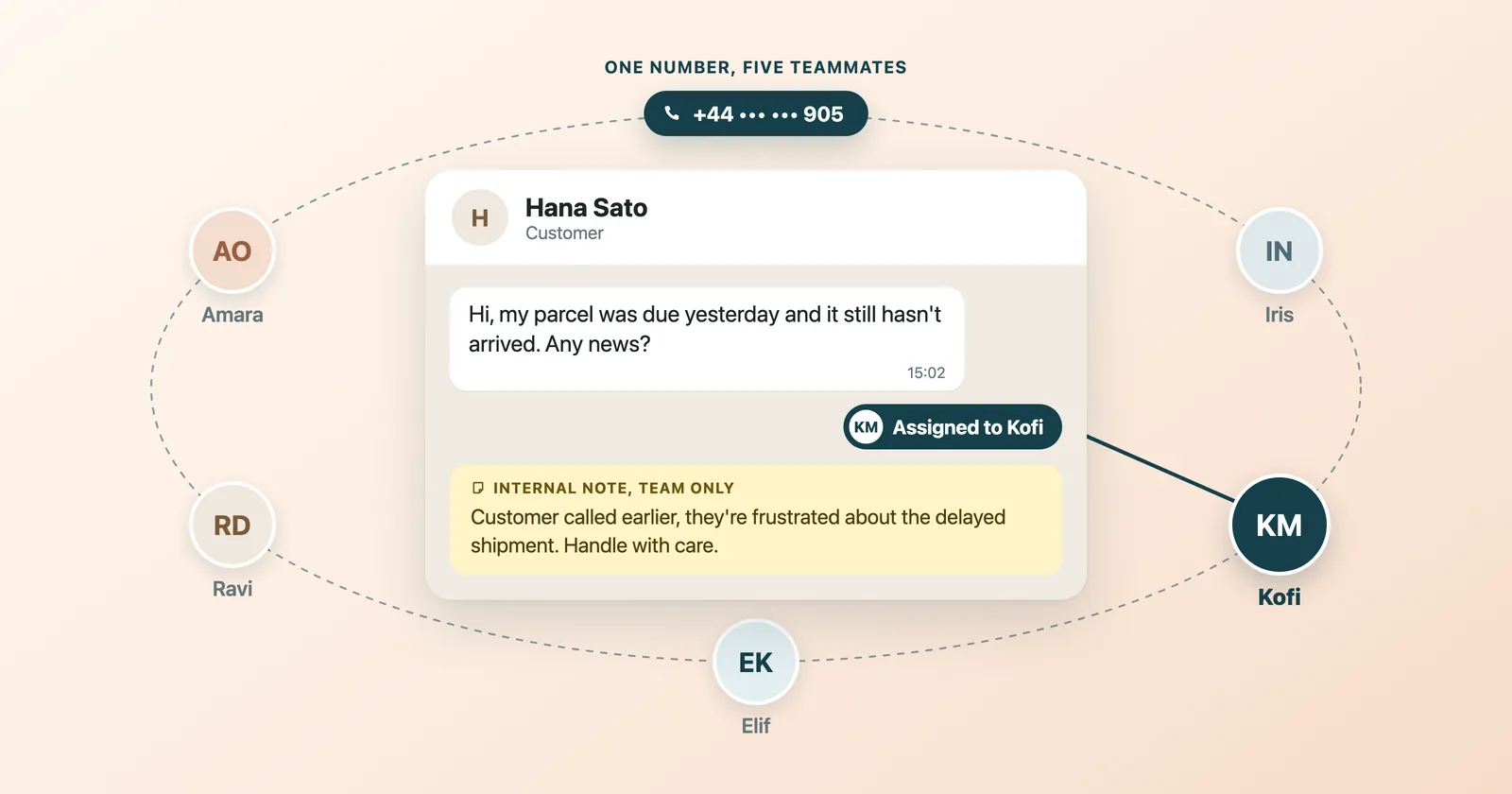
La tua azienda ha un solo numero WhatsApp, ma cinque agenti devono gestire le conversazioni con i clienti. La WhatsApp Business App non lo permette. Ti serve una casella di posta del team: uno spazio di lavoro condiviso in cui più agenti gestiscono le conversazioni WhatsApp da un unico numero senza pestarsi i piedi.
Questa guida raccoglie tutto quello che c'è da sapere sulle caselle di posta del team per WhatsApp: che cosa sono, perché te ne serve una, quali funzioni contano e come configurare la tua con WhatsTeam.
Che cos'è una casella di posta del team per WhatsApp?
Una casella di posta del team per WhatsApp è uno spazio di lavoro condiviso, costruito sull'API di WhatsApp Business, che permette a più agenti di gestire contemporaneamente le conversazioni con i clienti da un unico numero WhatsApp.
Pensa a una casella email condivisa (Front, Help Scout, Zendesk), ma per WhatsApp. Tutti gli agenti vedono le conversazioni in arrivo, ogni conversazione viene assegnata a un agente preciso e i responsabili vedono i tempi di risposta, i tassi di risoluzione e le prestazioni di ogni agente.
In che cosa è diversa dalla WhatsApp Business App
La WhatsApp Business App, che è gratuita, è pensata per una sola persona. La installi su un telefono, colleghi fino a 4 dispositivi aggiuntivi e finisce lì. Non c'è modo di:
- Assegnare le conversazioni a un agente preciso
- Sapere chi ha risposto a quale cliente
- Creare regole di instradamento o di assegnazione automatica
- Aggiungere note interne che vede solo il tuo team
- Misurare i tempi di risposta o le prestazioni degli agenti
- Controllare con i permessi per ruolo che cosa ogni agente può o non può fare
L'API di WhatsApp Business, a cui accedi tramite una piattaforma come WhatsTeam, elimina tutti questi limiti. In WhatsTeam, l'assegnazione automatica e le statistiche fanno parte dei piani Business ed Enterprise, mentre i permessi per ruolo fanno parte del piano Enterprise. La casella di posta del team è il livello di interfaccia che rende l'API utilizzabile anche da un team non tecnico.
Perché ti serve una casella di posta del team
Se gestisci più di 50 conversazioni WhatsApp al giorno con più di 2 persone, ti serve una casella di posta del team. Ecco che cosa succede quando manca:
I problemi che risolve
Messaggi persi: senza assegnazione, le conversazioni si perdono per strada. Un cliente scrive alle 15:00 e nessuno lo prende in carico, perché tutti hanno dato per scontato che se ne sarebbe occupato qualcun altro.
Risposte doppie: due agenti rispondono allo stesso cliente con risposte diverse. È poco professionale e crea confusione.
Nessuna responsabilità: il responsabile chiede «chi ha gestito questo reclamo?» e nessuno lo sa. Non resta alcuna traccia.
Risposte incoerenti: senza risposte rapide né una base di conoscenza condivisa, l'agente A dà informazioni sui prezzi diverse da quelle dell'agente B.
Tempi di risposta lenti: senza instradamento né priorità, i messaggi urgenti restano in coda dietro le richieste di routine.
Nessun dato sulle prestazioni: non puoi migliorare quello che non misuri. Senza statistiche, gestisci la qualità dell'assistenza alla cieca.
Le funzioni chiave da valutare
Non tutte le caselle di posta del team sono uguali. Ecco le funzioni che distinguono uno strumento che si limita a funzionare da uno davvero utile.
Assegnazione automatica e instradamento
È la funzione più importante. Senza di essa, gli agenti perdono tempo a scegliere quali conversazioni prendere invece di aiutare i clienti.
Che cosa valutare:
- Assegnazione a turno (round-robin): distribuisce le conversazioni in modo uniforme tra gli agenti disponibili
- Instradamento per competenze: porta le domande tecniche agli agenti tecnici e quelle sulla fatturazione al team di fatturazione
- Instradamento per reparti: il cliente sceglie il reparto da un menu e la conversazione arriva al team giusto
- Bilanciamento del carico: tiene conto di quante conversazioni aperte ha già ogni agente prima di assegnargliene un'altra
- Instradamento per orario: indirizza ogni conversazione al team giusto in base al fuso orario e all'orario di lavoro
In WhatsTeam, i reparti e l'assegnazione automatica, che distribuisce a turno le chat nuove all'interno del team, sono disponibili nei piani Business ed Enterprise.
Note interne e collaborazione
Il tuo team deve poter parlare delle conversazioni senza che il cliente lo veda.
Funzioni di collaborazione indispensabili:
- Note interne: gli agenti lasciano il contesto a chi viene dopo: «Il cliente ha chiamato prima ed è irritato per il ritardo della spedizione. Trattalo con attenzione.»
- Menzioni: menziona un collega per chiedere il suo parere senza riassegnare la conversazione
- Cronologia della conversazione: ogni agente vede la cronologia completa, con chi ha detto che cosa e quando
- Contesto nel passaggio di consegne: quando riassegni una conversazione, aggiungi una nota che spieghi il motivo e che cosa è già stato tentato
Etichette e filtri delle conversazioni
Quando il volume cresce, ti servono modi per organizzare le conversazioni e trovare in fretta quella che cerchi.
Opzioni di etichettatura utili:
- Etichette personalizzate (per esempio «VIP», «Urgente», «In attesa di scorte», «Da ricontattare venerdì»)
- Filtri per etichetta, agente, stato, intervallo di date o messaggi non letti
- Viste di filtri salvate per le ricerche più frequenti
- Azioni in blocco: assegnare, etichettare o chiudere più conversazioni in una volta
Statistiche sulle prestazioni
Sono i dati a permettere di migliorare. La tua casella di posta del team dovrebbe misurare:
- Tempo di prima risposta: quanto aspetta un cliente prima di ricevere la prima risposta?
- Tempo di risoluzione: quanto passa dal primo messaggio alla chiusura del caso?
- Conversazioni per agente: il carico di lavoro è distribuito in modo equilibrato?
- Soddisfazione del cliente: i clienti sono contenti dell'assistenza ricevuta?
- Tasso di risoluzione del bot: quale percentuale delle conversazioni viene gestita dal tuo chatbot senza intervento umano?
- Ore di punta: quando è più impegnato il tuo team? Devi rivedere i turni?
Permessi per ruolo
Non tutti gli agenti dovrebbero avere lo stesso accesso:
- Agenti: vedono le conversazioni assegnate a loro, rispondono, aggiungono note e trasferiscono
- Supervisori: vedono tutte le conversazioni, le riassegnano e consultano le statistiche del team
- Amministratori: gestiscono i membri del team, configurano le regole di instradamento e accedono alla fatturazione
Integrazione con il CRM
La tua casella di posta del team non dovrebbe restare isolata. Deve collegarsi al resto della tua attività:
- Shopify: porta i dati dell'ordine nel pannello laterale della conversazione
- HubSpot / Salesforce: sincronizza i dati dei contatti, le fasi delle trattative e la cronologia delle conversazioni
- Zapier / Make: collega centinaia di altri strumenti tramite automazioni
- Webhook personalizzati: crea le tue integrazioni con l'API REST di WhatsTeam
Come configurare una casella di posta del team per WhatsApp con WhatsTeam
Passaggio 1: collega il tuo numero WhatsApp
Registrati su whats.team/it/sign-up e collega il tuo numero WhatsApp. Puoi trasferire un numero che usi già nella WhatsApp Business App oppure ottenerne uno nuovo. Una configurazione guidata ti accompagna durante il collegamento.
Se oggi usi la WhatsApp Business App su quel numero, dovrai migrarlo all'API. Non preoccuparti: i tuoi clienti conservano la cronologia delle chat e il tuo numero resta lo stesso.
Passaggio 2: invita il tuo team
Vai alla gestione del team e invita i tuoi agenti via email. Ogni agente ha il proprio accesso ed entra nella casella di posta condivisa da qualsiasi browser, senza installare nulla sul telefono.
Limiti dei piani WhatsTeam: ogni piano (Starter, Business ed Enterprise) include un numero definito di membri del team; trovi i numeri aggiornati nella pagina dei prezzi. Con il piano Enterprise puoi aggiungere membri del team oltre a quelli inclusi.
Passaggio 3: configura le regole di assegnazione
Stabilisci come vengono distribuite le conversazioni tra il tuo team (i reparti e l'assegnazione automatica fanno parte dei piani Business ed Enterprise):
- Crea i reparti (per esempio Assistenza, Vendite, Fatturazione), ciascuno con i propri agenti e le proprie regole di instradamento
- Scegli come vengono assegnate le chat: distribuzione automatica a turno oppure assegnazione manuale
- Configura gli orari di apertura: definisci quando è disponibile ogni reparto
- Prepara un messaggio di benvenuto: accogli automaticamente i clienti e presenta le opzioni di reparto
Passaggio 4: organizza i reparti
I reparti sono la spina dorsale di una comunicazione di team ordinata. Ogni reparto può avere:
- Il proprio gruppo di agenti
- Regole di instradamento personalizzate
- Statistiche e metriche di prestazione separate
- Orari di lavoro e messaggi di risposta automatica diversi
Per esempio, un tipico negozio online potrebbe avere:
- Vendite: gestisce le domande prima dell'acquisto e i consigli sui prodotti
- Assistenza: gestisce i problemi dopo l'acquisto, i resi e l'assistenza tecnica
- VIP: gestisce i clienti di maggior valore con instradamento prioritario
Passaggio 5: attiva un chatbot IA per il primo smistamento
Prima che le conversazioni arrivino ai tuoi agenti, un chatbot IA (disponibile nei piani Business ed Enterprise) può occuparsi della prima interazione:
- Rispondere automaticamente alle domande più comuni (domande frequenti, orari, politica sui resi)
- Raccogliere i dati del cliente (nome, numero d'ordine, descrizione del problema)
- Inoltrare la conversazione al reparto giusto in base a ciò che serve al cliente
- Gestire dall'inizio alla fine le richieste semplici (stato dell'ordine, prenotazione di appuntamenti)
Un chatbot ben configurato può occuparsi delle domande di routine, così i tuoi agenti si concentrano sulle conversazioni che hanno davvero bisogno di una persona.
Configura i chatbot IA con WhatsTeam
Buone pratiche per gestire la casella di posta del team
Fissa obiettivi sui tempi di risposta
Definisci accordi sul livello di servizio (SLA) chiari per il tuo team:
- Prima risposta: meno di 5 minuti durante l'orario di apertura
- Tempo di risoluzione: meno di 4 ore per i casi normali e meno di 1 ora per quelli urgenti
- Conferma fuori orario: una risposta automatica entro 1 minuto che confermi la ricezione e dica al cliente che cosa aspettarsi
Segui questi obiettivi nella tua dashboard delle statistiche e parla con gli agenti che li mancano di continuo.
Usa le etichette per classificare le conversazioni
Crea un sistema di etichette coerente per tutto il team:
- Etichette di priorità: Urgente, Alta, Normale, Bassa
- Etichette di stato: In attesa del cliente, In attesa di scorte, Inoltrata al livello superiore, Da ricontattare
- Etichette di tipo: Fatturazione, Tecnico, Resi, Prevendita, Feedback
Un'etichettatura coerente permette di avere report affidabili e fa capire a colpo d'occhio a qualsiasi agente il contesto di una conversazione.
Attiva le conferme di lettura e gli indicatori di scrittura
Sono piccoli dettagli dell'esperienza che fanno una grande differenza:
- Conferme di lettura: il cliente vede quando il suo messaggio è stato letto, e così si evitano i «c'è qualcuno?»
- Indicatori di scrittura: il cliente vede quando un agente sta scrivendo la risposta, e l'attesa gli sembra più breve
Rivedi le statistiche ogni settimana
Dedica 15 minuti alla settimana a rivedere le statistiche della tua casella di posta del team:
- Quali agenti hanno i tempi di risposta più rapidi e quali i più lenti?
- Quali sono gli argomenti più frequenti nelle conversazioni? Se ne può automatizzare qualcuno?
- Ci sono momenti precisi della giornata in cui il tuo team è sommerso di lavoro?
- Il tasso di risoluzione del bot è migliorato o peggiorato?
Fai ruotare gli agenti per distribuire il carico
Evita il logoramento e mantieni costante la qualità del servizio:
- Usa l'assegnazione automatica a turno invece di lasciare che ogni agente scelga le proprie conversazioni
- Fai ruotare periodicamente gli agenti tra i reparti
- Tieni d'occhio il carico di lavoro di ogni agente e ridistribuiscilo quando serve
La casella di posta del team per WhatsApp nei diversi casi d'uso
Team di assistenza clienti
Configurazione: reparti di primo livello (chatbot e agenti junior) e di secondo livello (agenti senior). Inoltro automatico al livello superiore quando il chatbot non riesce a risolvere.
Metriche chiave: tempo di prima risposta, tempo di risoluzione, punteggio di soddisfazione del cliente e tasso di risoluzione del bot.
Buona pratica: crea risposte rapide per le tue 20 domande più frequenti. Così le risposte sono coerenti e il team risponde più in fretta.
Scopri di più su WhatsApp per l'assistenza clienti
Team di vendita
Configurazione: inoltra i lead ad agenti specializzati in base alla provenienza (sito web, annunci, passaparola). Usa le etichette per seguire la fase di ogni trattativa (Nuovo lead, Qualificato, Proposta inviata, In trattativa, Vinto/Perso).
Metriche chiave: tempo di risposta ai nuovi lead, tasso di conversione per agente e durata media del ciclo di vendita.
Buona pratica: rispondi ai nuovi lead entro 2 minuti.
Operazioni di e-commerce
Configurazione: reparti di Prevendita (domande sui prodotti), Post-vendita (problemi con gli ordini) e Resi. Collega Shopify per portare i dati dell'ordine nel pannello laterale della conversazione.
Metriche chiave: messaggi per ordine, tempo di risoluzione delle richieste di reso e tasso di recupero dei carrelli.
Buona pratica: invia aggiornamenti automatici sullo stato dell'ordine con i template di utilità per ricevere meno richieste del tipo «dov'è il mio ordine?».
Scopri di più su WhatsApp per l'e-commerce
Domande frequenti
Quanti agenti possono usare una casella di posta del team per WhatsApp?
Con WhatsTeam, ogni piano (Starter, Business ed Enterprise) include un numero definito di membri del team; trovi i numeri aggiornati nella pagina dei prezzi. Con il piano Enterprise puoi aggiungere membri del team oltre a quelli inclusi. Non c'è alcun limite al numero di conversazioni simultanee.
Posso usare una casella di posta del team con il mio numero WhatsApp attuale?
Sì. Puoi trasferire il numero che usi già nella WhatsApp Business App alla casella di posta del team di WhatsTeam, che funziona sull'API. Il tuo numero resta lo stesso e i tuoi clienti continuano a scriverti come prima.
Il cliente sa che sta parlando con agenti diversi?
Per impostazione predefinita, i clienti vedono il nome e la foto del profilo della tua azienda, non i nomi dei singoli agenti. Se preferisci un tono più personale, puoi comunque fare in modo che gli agenti si presentino.
Posso usare una casella di posta del team per WhatsApp dal telefono?
Sì. WhatsTeam funziona in qualsiasi browser web, compresi quelli mobili. I tuoi agenti possono gestire le conversazioni da telefono, tablet o computer. Non serve installare alcuna app.
In che cosa una casella di posta del team è diversa dalla WhatsApp Business App con i dispositivi collegati?
La WhatsApp Business App permette di collegare fino a 4 dispositivi oltre al telefono, ma non offre assegnazione, instradamento, statistiche né accesso per ruolo. Una casella di posta del team costruita sull'API offre tutto questo, più l'automazione e l'integrazione con il CRM. In WhatsTeam, le statistiche fanno parte dei piani Business ed Enterprise, l'accesso per ruolo fa parte del piano Enterprise, e ogni piano include un numero definito di membri del team.
Inizia con la tua casella di posta del team per WhatsApp
Vuoi creare una casella di posta del team per le tue conversazioni WhatsApp?