Boîte de réception d'équipe WhatsApp : guide complet pour le support et la vente (2026)
Tout ce qu'il faut savoir sur la boîte de réception d'équipe WhatsApp : comment la configurer, les bonnes pratiques et la gestion des conversations à plusieurs agents.
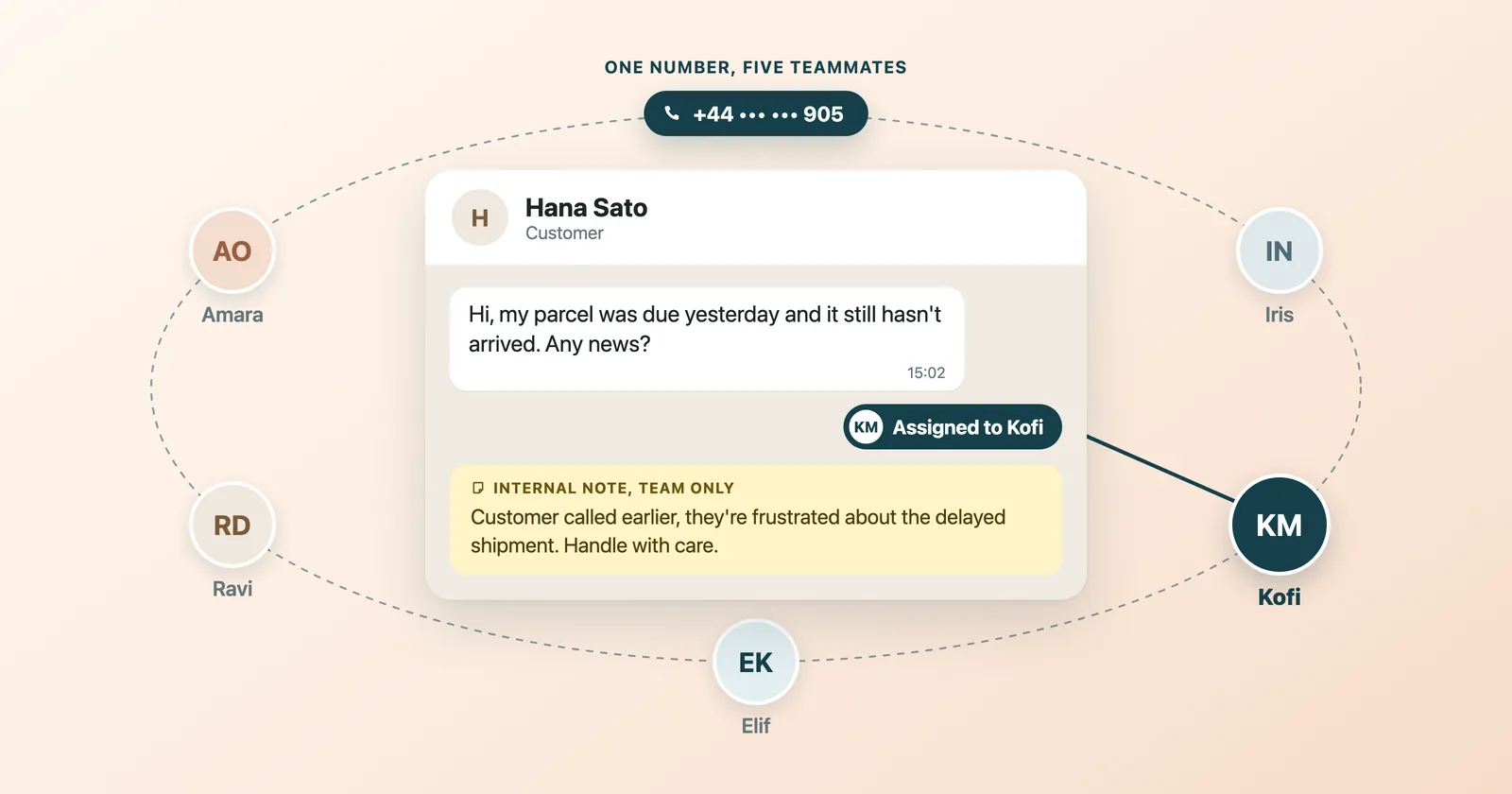
Votre entreprise a un seul numéro WhatsApp, mais cinq agents doivent gérer les conversations avec les clients. L'application WhatsApp Business ne le permet pas. Il vous faut une boîte de réception d'équipe : un espace de travail partagé dans lequel plusieurs agents gèrent les conversations WhatsApp depuis un même numéro sans se marcher sur les pieds.
Ce guide rassemble tout ce qu'il faut savoir sur les boîtes de réception d'équipe WhatsApp : ce qu'elles sont, pourquoi il vous en faut une, les fonctionnalités qui comptent et comment configurer la vôtre avec WhatsTeam.
Qu'est-ce qu'une boîte de réception d'équipe WhatsApp ?
Une boîte de réception d'équipe WhatsApp est un espace de travail partagé, construit sur l'API WhatsApp Business, qui permet à plusieurs agents de gérer en même temps les conversations avec les clients depuis un seul numéro WhatsApp.
Pensez à une boîte email partagée (Front, Help Scout, Zendesk), mais pour WhatsApp. Tous les agents voient les conversations entrantes, chaque conversation est attribuée à un agent précis, et les responsables suivent les délais de réponse, les taux de résolution et la performance de chaque agent.
Ce qui la distingue de l'application WhatsApp Business
L'application WhatsApp Business, qui est gratuite, est conçue pour une seule personne. Vous l'installez sur un téléphone, vous connectez jusqu'à 4 appareils supplémentaires, et c'est tout. Il n'existe aucun moyen de :
- Attribuer les conversations à des agents précis
- Savoir qui a répondu à quel client
- Créer des règles de routage ou d'attribution automatique
- Ajouter des notes internes que seule votre équipe peut voir
- Mesurer les délais de réponse ou la performance des agents
- Contrôler, avec des permissions par rôle, ce que chaque agent peut faire ou non
L'API WhatsApp Business, à laquelle vous accédez par une plateforme comme WhatsTeam, lève toutes ces limites. Chez WhatsTeam, l'attribution automatique et les analyses font partie des forfaits Business et Enterprise, et les permissions par rôle font partie du forfait Enterprise. La boîte de réception d'équipe est la couche d'interface qui rend l'API utilisable par une équipe non technique.
Pourquoi il vous faut une boîte de réception d'équipe
Si vous traitez plus de 50 conversations WhatsApp par jour à plus de 2 personnes, il vous faut une boîte de réception d'équipe. Voici ce qui se passe sans elle :
Les problèmes qu'elle résout
Messages manqués : sans attribution, les conversations passent entre les mailles du filet. Un client écrit à 15 h et personne ne le prend en charge, parce que chacun a supposé qu'un autre s'en occuperait.
Réponses en double : deux agents répondent au même client avec des réponses différentes. C'est peu professionnel et déroutant.
Aucune responsabilité : le responsable demande « qui a traité cette réclamation ? » et personne ne le sait. Il ne reste aucune trace.
Réponses incohérentes : sans réponses rapides ni base de connaissances partagée, l'agent A donne des informations tarifaires différentes de celles de l'agent B.
Délais de réponse trop longs : sans routage ni priorités, les messages urgents attendent dans la file derrière les demandes courantes.
Aucune donnée de performance : on ne peut pas améliorer ce qu'on ne mesure pas. Sans analyses, vous pilotez la qualité du support à l'aveugle.
Les fonctionnalités clés à examiner
Toutes les boîtes de réception d'équipe ne se valent pas. Voici les fonctionnalités qui séparent un outil qui se contente de fonctionner d'un outil vraiment utile.
Attribution automatique et routage
C'est la fonctionnalité la plus importante. Sans elle, les agents passent du temps à choisir les conversations qui les arrangent au lieu d'aider les clients.
Ce qu'il faut regarder :
- Attribution à tour de rôle (round-robin) : répartit les conversations de façon égale entre les agents disponibles
- Routage par compétences : envoie les questions techniques aux agents techniques et les questions de facturation à l'équipe de facturation
- Routage par départements : le client choisit son département dans un menu et la conversation arrive à la bonne équipe
- Équilibrage de charge : tient compte du nombre de conversations ouvertes de chaque agent avant de lui en attribuer une autre
- Routage selon les horaires : dirige chaque conversation vers la bonne équipe en fonction du fuseau horaire et des horaires de travail
Chez WhatsTeam, les départements et l'attribution automatique, qui répartit les nouvelles conversations à tour de rôle dans l'équipe, sont disponibles dans les forfaits Business et Enterprise.
Notes internes et collaboration
Votre équipe doit pouvoir échanger sur les conversations sans que le client le voie.
Les fonctionnalités de collaboration indispensables :
- Notes internes : les agents laissent du contexte à la personne suivante : « Le client a appelé plus tôt, il est agacé par le retard de livraison. À traiter avec tact. »
- Mentions : mentionnez un collègue pour avoir son avis sans réattribuer la conversation
- Historique de la conversation : chaque agent voit l'historique complet, avec qui a dit quoi et quand
- Contexte de transfert : quand vous réattribuez une conversation, ajoutez une note qui explique pourquoi et ce qui a déjà été tenté
Étiquettes et filtres de conversation
Quand le volume augmente, il vous faut des moyens d'organiser les conversations et d'en retrouver une rapidement.
Les possibilités d'étiquetage utiles :
- Étiquettes personnalisées (par exemple « VIP », « Urgente », « En attente de stock », « Relance vendredi »)
- Filtres par étiquette, agent, statut, période ou messages non lus
- Vues de filtres enregistrées pour les recherches courantes
- Actions groupées : attribuer, étiqueter ou clôturer plusieurs conversations à la fois
Analyses de performance
Ce sont les données qui permettent de progresser. Votre boîte de réception d'équipe devrait suivre :
- Délai de première réponse : combien de temps un client attend-il sa première réponse ?
- Délai de résolution : combien de temps s'écoule entre le premier message et la clôture du dossier ?
- Conversations par agent : la charge de travail est-elle répartie équitablement ?
- Satisfaction client : les clients sont-ils satisfaits de l'assistance reçue ?
- Taux de résolution par le bot : quel pourcentage des conversations votre chatbot traite-t-il sans intervention humaine ?
- Heures de pointe : quand votre équipe est-elle la plus sollicitée ? Faut-il revoir les plannings ?
Permissions par rôle
Tous les agents ne devraient pas avoir le même accès :
- Agents : voient les conversations qui leur sont attribuées, répondent, ajoutent des notes et transfèrent
- Superviseurs : voient toutes les conversations, les réattribuent et consultent les analyses de l'équipe
- Administrateurs : gèrent les membres de l'équipe, configurent les règles de routage et accèdent à la facturation
Intégration CRM
Votre boîte de réception d'équipe ne devrait pas vivre isolée. Elle doit se connecter au reste de votre activité :
- Shopify : affiche les détails de la commande dans le panneau latéral de la conversation
- HubSpot / Salesforce : synchronise les données de contact, les étapes des opportunités et l'historique des conversations
- Zapier / Make : se connecte à des centaines d'autres outils grâce à l'automatisation
- Webhooks personnalisés : créez vos propres intégrations avec l'API REST de WhatsTeam
Comment configurer une boîte de réception d'équipe WhatsApp avec WhatsTeam
Étape 1 : connectez votre numéro WhatsApp
Inscrivez-vous sur whats.team/fr/sign-up et connectez votre numéro WhatsApp. Vous pouvez transférer un numéro que vous utilisez déjà dans l'application WhatsApp Business ou en obtenir un nouveau. Une configuration guidée vous accompagne pendant la connexion.
Si vous utilisez aujourd'hui l'application WhatsApp Business sur ce numéro, vous devrez le migrer vers l'API. Pas d'inquiétude : vos clients conservent leur historique de discussion et votre numéro reste le même.
Étape 2 : invitez votre équipe
Ouvrez la gestion de l'équipe et invitez vos agents par email. Chaque agent dispose de son propre accès et ouvre la boîte de réception partagée depuis n'importe quel navigateur, sans rien installer sur son téléphone.
Limites des forfaits WhatsTeam : chaque forfait (Starter, Business et Enterprise) inclut un nombre défini de membres de l'équipe ; consultez les chiffres actuels sur la page des tarifs. Avec le forfait Enterprise, vous pouvez ajouter des membres de l'équipe au-delà de ceux qui sont inclus.
Étape 3 : configurez les règles d'attribution
Définissez la façon dont les conversations sont réparties dans votre équipe (les départements et l'attribution automatique font partie des forfaits Business et Enterprise) :
- Créez des départements (par exemple Support, Ventes, Facturation), chacun avec ses agents et ses règles de routage
- Choisissez le mode d'attribution des conversations : répartition automatique à tour de rôle ou attribution manuelle
- Configurez les horaires d'ouverture : définissez quand chaque département est disponible
- Préparez un message d'accueil : saluez automatiquement les clients et présentez-leur le choix des départements
Étape 4 : organisez les départements
Les départements sont la colonne vertébrale d'une communication d'équipe organisée. Chaque département peut avoir :
- Son propre groupe d'agents
- Des règles de routage personnalisées
- Des analyses et des indicateurs de performance séparés
- Des horaires de travail et des messages de réponse automatique différents
Par exemple, une boutique en ligne type pourrait avoir :
- Ventes : traite les questions avant achat et les recommandations de produits
- Support : traite les problèmes après achat, les retours et le dépannage
- VIP : traite les clients à forte valeur avec un routage prioritaire
Étape 5 : activez un chatbot IA pour le premier tri
Avant que les conversations n'arrivent à vos agents, un chatbot IA (disponible dans les forfaits Business et Enterprise) peut prendre en charge le premier échange :
- Répondre automatiquement aux questions courantes (FAQ, horaires d'ouverture, politique de retour)
- Recueillir les informations du client (nom, numéro de commande, description du problème)
- Orienter la conversation vers le bon département selon le besoin du client
- Traiter de bout en bout les demandes simples (suivi de commande, prise de rendez-vous)
Un chatbot bien configuré peut prendre en charge les questions courantes, pour que vos agents se concentrent sur les conversations qui demandent vraiment une personne.
Configurez des chatbots IA avec WhatsTeam
Bonnes pratiques pour gérer la boîte de réception d'équipe
Fixez des objectifs de délai de réponse
Définissez des engagements de niveau de service (SLA) clairs pour votre équipe :
- Première réponse : moins de 5 minutes pendant les horaires d'ouverture
- Délai de résolution : moins de 4 heures pour les demandes courantes, moins d'une heure pour les urgences
- Accusé de réception hors horaires : une réponse automatique en moins d'une minute qui confirme la réception et indique au client à quoi s'attendre
Suivez ces objectifs dans votre tableau de bord d'analyses et parlez-en aux agents qui les manquent régulièrement.
Utilisez les étiquettes pour classer les conversations
Créez un système d'étiquettes cohérent pour toute l'équipe :
- Étiquettes de priorité : Urgente, Élevée, Normale, Faible
- Étiquettes de statut : En attente du client, En attente de stock, Escaladée, Relance nécessaire
- Étiquettes de type : Facturation, Technique, Retours, Avant-vente, Avis
Un étiquetage cohérent donne des rapports fiables et permet à n'importe quel agent de comprendre d'un coup d'œil le contexte d'une conversation.
Activez les confirmations de lecture et les indicateurs de saisie
Ces petits détails d'expérience changent beaucoup de choses :
- Confirmations de lecture : le client voit quand son message a été lu, ce qui évite les « il y a quelqu'un ? »
- Indicateurs de saisie : le client voit quand un agent rédige sa réponse, et l'attente lui paraît plus courte
Passez les analyses en revue chaque semaine
Réservez 15 minutes par semaine pour passer en revue les analyses de votre boîte de réception d'équipe :
- Quels agents ont les délais de réponse les plus courts et les plus longs ?
- Quels sont les sujets de conversation les plus fréquents ? Peut-on en automatiser certains ?
- Y a-t-il des moments précis de la journée où votre équipe est débordée ?
- Le taux de résolution par le bot s'est-il amélioré ou dégradé ?
Faites tourner les agents pour répartir la charge
Évitez l'épuisement et gardez une qualité de service constante :
- Utilisez l'attribution automatique à tour de rôle plutôt que de laisser chaque agent choisir ses conversations
- Faites tourner régulièrement les agents entre les départements
- Surveillez la charge de travail de chaque agent et redistribuez-la si nécessaire
La boîte de réception d'équipe WhatsApp selon les cas d'usage
Équipes de support client
Configuration : des départements de niveau 1 (chatbot et agents juniors) et de niveau 2 (agents seniors). Escalade automatique quand le chatbot ne parvient pas à résoudre la demande.
Indicateurs clés : délai de première réponse, délai de résolution, score de satisfaction client et taux de résolution par le bot.
Bonne pratique : créez des réponses rapides pour vos 20 questions les plus fréquentes. Les réponses restent cohérentes et l'équipe répond plus vite.
En savoir plus sur WhatsApp pour le support client
Équipes de vente
Configuration : orientez les leads vers des agents spécialisés selon leur provenance (site web, publicités, recommandation). Utilisez les étiquettes pour suivre l'étape de chaque opportunité (Nouveau lead, Qualifié, Proposition envoyée, En négociation, Gagné/Perdu).
Indicateurs clés : délai de réponse aux nouveaux leads, taux de conversion par agent et durée moyenne du cycle de vente.
Bonne pratique : répondez aux nouveaux leads en moins de 2 minutes.
Activités e-commerce
Configuration : des départements Avant-vente (questions sur les produits), Après-vente (problèmes de commande) et Retours. Connectez Shopify pour afficher les données de commande dans le panneau latéral de la conversation.
Indicateurs clés : messages par commande, délai de résolution des demandes de retour et taux de récupération des paniers.
Bonne pratique : envoyez des mises à jour automatiques du statut de commande avec des modèles utilitaires pour recevoir moins de demandes du type « où est ma commande ? ».
En savoir plus sur WhatsApp pour l'e-commerce
Questions fréquentes
Combien d'agents peuvent utiliser une boîte de réception d'équipe WhatsApp ?
Chez WhatsTeam, chaque forfait (Starter, Business et Enterprise) inclut un nombre défini de membres de l'équipe ; vous trouverez les chiffres actuels sur la page des tarifs. Avec le forfait Enterprise, vous pouvez ajouter des membres de l'équipe au-delà de ceux qui sont inclus. Le nombre de conversations simultanées n'est pas limité.
Puis-je utiliser une boîte de réception d'équipe avec mon numéro WhatsApp actuel ?
Oui. Vous pouvez transférer le numéro que vous utilisez déjà dans l'application WhatsApp Business vers la boîte de réception d'équipe de WhatsTeam, qui fonctionne sur l'API. Votre numéro reste le même et vos clients continuent de vous écrire comme avant.
Le client sait-il qu'il parle à des agents différents ?
Par défaut, les clients voient le nom et la photo de profil de votre entreprise, pas les noms des agents. Vous pouvez toutefois demander aux agents de se présenter si vous préférez une relation plus personnelle.
Puis-je utiliser une boîte de réception d'équipe WhatsApp sur mobile ?
Oui. WhatsTeam fonctionne dans n'importe quel navigateur web, y compris sur mobile. Vos agents peuvent traiter les conversations depuis leur téléphone, leur tablette ou leur ordinateur. Aucune application n'est à installer.
En quoi une boîte de réception d'équipe diffère-t-elle de l'application WhatsApp Business avec des appareils connectés ?
L'application WhatsApp Business permet de connecter jusqu'à 4 appareils en plus du téléphone, mais elle n'offre ni attribution, ni routage, ni analyses, ni accès par rôle. Une boîte de réception d'équipe construite sur l'API apporte tout cela, ainsi que l'automatisation et l'intégration CRM. Chez WhatsTeam, les analyses font partie des forfaits Business et Enterprise, l'accès par rôle fait partie du forfait Enterprise, et chaque forfait inclut un nombre défini de membres de l'équipe.
Lancez-vous avec votre boîte de réception d'équipe WhatsApp
Envie de mettre en place une boîte de réception d'équipe pour vos conversations WhatsApp ?