Supervisa a tu equipo de WhatsApp desde el teléfono
¿Quién se encarga del próximo chat de WhatsApp? Si esa decisión suele ser tuya, el equipo se frena cada vez que sales. Las consultas esperan sin que nadie se haga cargo, y un número que perdió la conexión puede pasar desapercibido hasta que un cliente se queja por otra vía.
Parte de las nuevas pantallas de WhatsTeam para el teléfono está hecha justo para esa decisión. Entra en app.whats.team con el navegador que uses en el teléfono: la consola se reorganiza para la pantalla pequeña. A partir de ahí, la supervisión se hace desde tres sitios: Bandeja, para lo que no tiene responsable; Resumen, para saber quién está y cómo va cada número; y el menú del propio chat, para pasárselo a alguien.
Cómo leer la barra de pestañas
La barra de abajo son iconos, y solo la pestaña abierta muestra su nombre. De izquierda a derecha:
- una bandeja, Bandeja, con una cifra en rojo cuando hay chats esperando;
- un globo de diálogo, Chats;
- cuatro cuadrados, Resumen, si eres propietario o administrador. Supervisores y agentes ven ahí dos siluetas, Equipo, y un supervisor abre Resumen desde Tú;
- tu foto o tus iniciales, Tú, con un punto, o con una luna si te has marcado como no disponible.
Para entrar sin escribir la dirección cada vez, añádela a la pantalla de inicio. En un iPhone se hace con el botón de compartir de Safari y la opción de añadirla a la pantalla de inicio; el acceso lleva el nombre y el icono de WhatsTeam. Ábrela desde ese icono e inicia sesión ahí: en un iPhone, el acceso de la pantalla de inicio no comparte la sesión de Safari.
Cuando vuelvas a tu PC después de usar el teléfono, puede que te muestre Tu sesión está abierta en otro navegador. Es lo esperado: solo puedes tener WhatsTeam abierto en un navegador, y la sesión se queda en el último que abriste. Haz clic en Usar aquí en el PC para recuperarla.
Encuentra los chats sin responsable
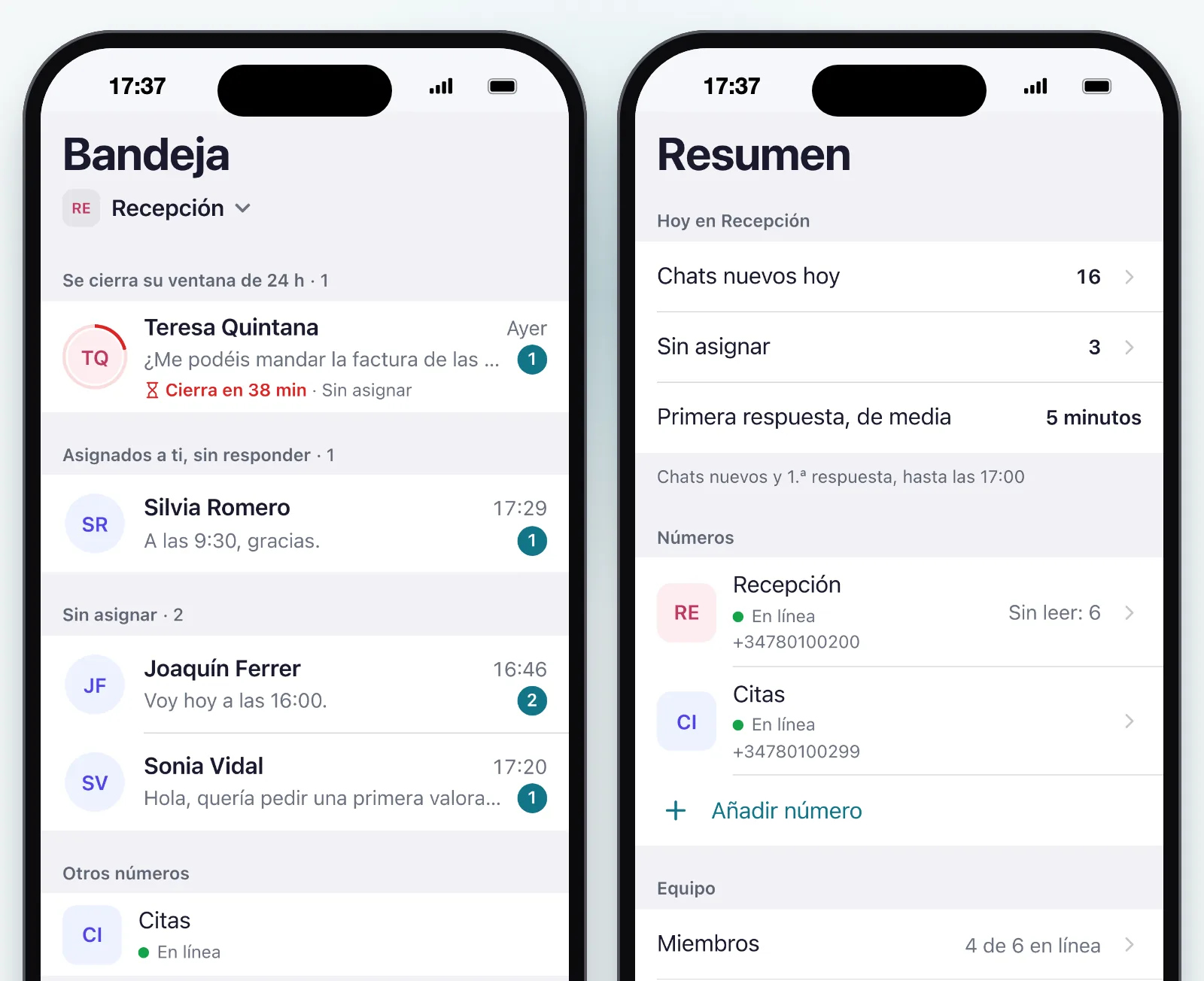
La Bandeja reúne los chats en los que un cliente espera respuesta, pero solo de dos tipos: los asignados a ti y los que nadie ha tomado. Un chat que ya lleva un compañero no aparece, porque contestarlo le corresponde a esa persona. La cifra de la bandeja suma todo lo que hay dentro.
El orden sigue la urgencia:
- Se cierra su ventana de 24 h solo aparece en un número de la API de WhatsApp Business. Reúne los chats en espera, tuyos o sin responsable, cuya ventana se cierra en menos de tres horas, primero el que cierra antes. Cuando una ventana se cierra, a ese cliente solo le llega una plantilla aprobada.
- Asignados a ti, sin responder va después, empezando por el que lleva más tiempo esperando.
- Sin asignar recoge el resto de chats en espera que no tienen responsable, en el mismo orden.
Por eso conviene leerla de arriba abajo. La mayoría de los chats sin responsable están en Sin asignar, pero uno al que se le acaba la ventana sube al primer grupo. En un número de la API, el chat sin responsable cuya ventana ya se cerró sale de la Bandeja: lo sigues encontrando en Chats, y sigue contando en la cifra de Sin asignar de Resumen.
Si llevas más de un número, Otros números, al final, muestra los demás con su estado y sus chats sin leer; toca uno para cambiar. Para repasar también el trabajo de tus compañeros, abre Chats, toca Más y elige Sin responder o Asignados a otros.
Mira quién puede atenderlo
En Resumen, el grupo Equipo empieza por Miembros, que te dice cuántas personas hay en línea, por ejemplo «4 de 6 en línea». Tócalo y verás el equipo del número en el que estás, agrupado en En línea y No disponibles, más Invitados mientras alguien no haya aceptado su invitación. Cada persona muestra su rol y cuántos chats tiene abiertos; si no está en línea y no tiene ninguno, cuándo se la vio por última vez.
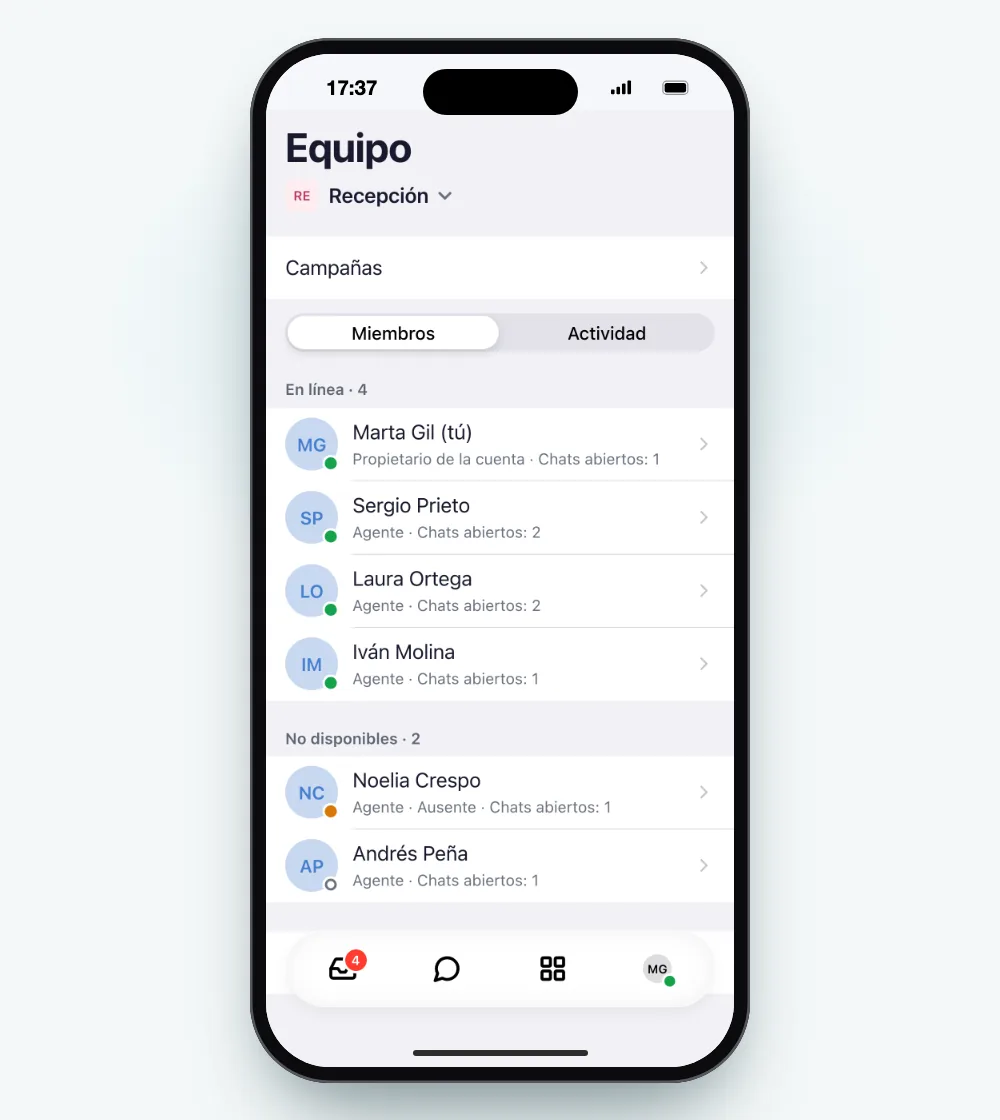
Casi todos los traspasos dependen de dos preguntas: quién está de verdad y quién ya tiene bastante trabajo. Esta lista responde a las dos.
Junto a Miembros, Actividad reúne en Para ti las menciones que te nombran y en En este número el resto de lo que ha pasado en el número. Cada entrada abre el chat o el número del que trata.
Dale un responsable al chat
En cualquier chat, el ⋯ de arriba tiene Asignar chat, o Asignar a otra persona si el chat ya es de alguien. En la hoja que sube aparecen Personas y, si tu número usa departamentos, Departamentos. Las personas vienen separadas en En línea y No disponibles, cada una con sus chats abiertos, así que repartes la carga desde la misma conversación.
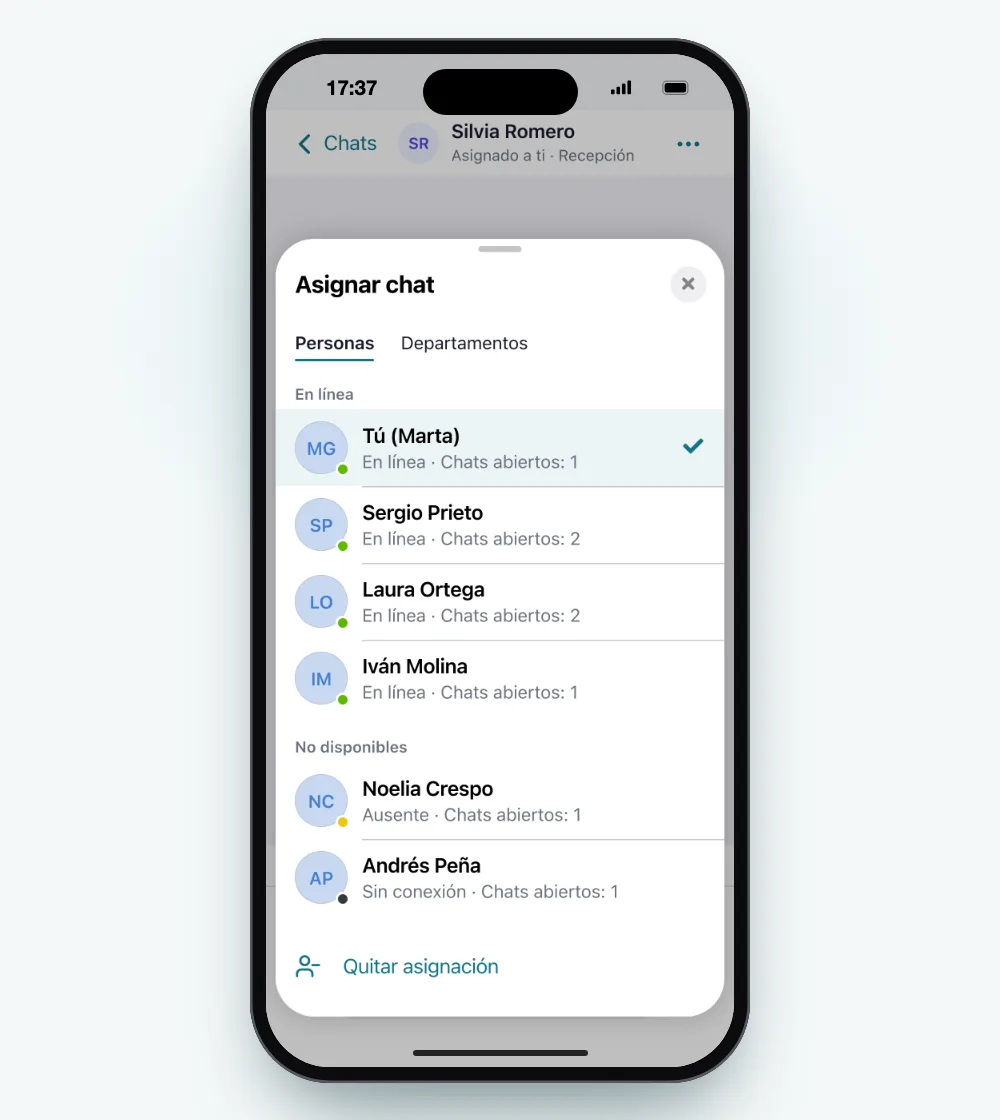
Al tocar un nombre, el chat queda asignado y aparece una confirmación breve con Deshacer, por si elegiste a quien no era. Quitar asignación, al pie de la misma hoja, deja sin responsable un chat que lo tenía.
Si prefieres contestar uno tú, deslízalo hacia la izquierda en el grupo Sin asignar de la Bandeja y toca Asignármelo. Y si quien lo recoge necesita contexto, déjalo escrito antes: cambia el cuadro de debajo del chat de Responder a Nota, y esa línea queda dentro del equipo.
Lo que puedes usar de todo esto depende de tu rol y de los permisos del número. Si no tienes permiso para asignar chats en él, la opción no aparece.
Detecta un número con problemas
Resumen también enumera tus números, justo debajo de las cifras del día. Una palabra y un punto de color dan el estado de cada uno (En línea, Conectando, Sin conexión, No conectado, Apagado por horario y algunos más), junto a sus chats sin leer. Toca uno para abrir su página y ver qué necesita.
Cuando el número con el que trabajas no se puede usar, Chats te lo indica en lugar de la lista y mantiene arriba el selector de número, para que pases a otro. Si el número aún no está conectado, el botón es Administrar número, que abre su página. Los agentes, y quien no tenga permiso para conectar ese número, no tienen ese botón: la pantalla les pide que hablen con un administrador para conectarlo.
En la parte de arriba de Resumen, Hoy en y el nombre del número dan paso a tres filas. Chats nuevos hoy y Primera respuesta, de media aparecen si puedes ver las estadísticas de ese número; se actualizan cada hora, y la línea de debajo indica hasta qué hora valen. Sin asignar, entre las dos, cuenta los chats sin responsable en ese momento, y al tocarla Chats se abre justo con esos.
Márcate como no disponible sin dejar chats colgados
A veces lo más acertado desde el teléfono es avisar de que no estás. Abre Tú y, en Disponibilidad, toca No disponible. Tus compañeros lo ven en la lista del equipo y al asignar un chat, y la Bandeja te deja un aviso arriba, «No disponible: no recibes chats nuevos.», con Ponerme disponible para cuando vuelvas.
En los números con asignación automática, incluida en Business y Enterprise, el ajuste hace algo más que avisar al equipo: según cómo esté configurado el número, los chats nuevos pueden dejar de llegarte mientras no estás disponible, y así ninguno espera a alguien que no está.
Configura el equipo una vez y síguelo desde donde estés
Un par de cosas se siguen abriendo en el PC: Flows y añadir un número nuevo. En el teléfono muestran una hoja que avisa de que necesitan una pantalla más grande y te ofrece enviarte el enlace por correo.
Si tu equipo aún no trabaja con WhatsTeam, la página de la bandeja de equipo explica cómo funciona un número compartido, con un responsable en cada chat y notas internas. Abre una cuenta, conecta el número en tu PC e invita a quienes lo atienden. A partir de entonces, te basta con el teléfono para que su cola no se detenga.