Cómo Conectar WhatsApp con Claude AI: Automatiza Mensajes, Chats y Más
Conecta tu WhatsApp a Claude AI en minutos. Envía mensajes, gestiona conversaciones y automatiza flujos de trabajo con el asistente de IA más potente.
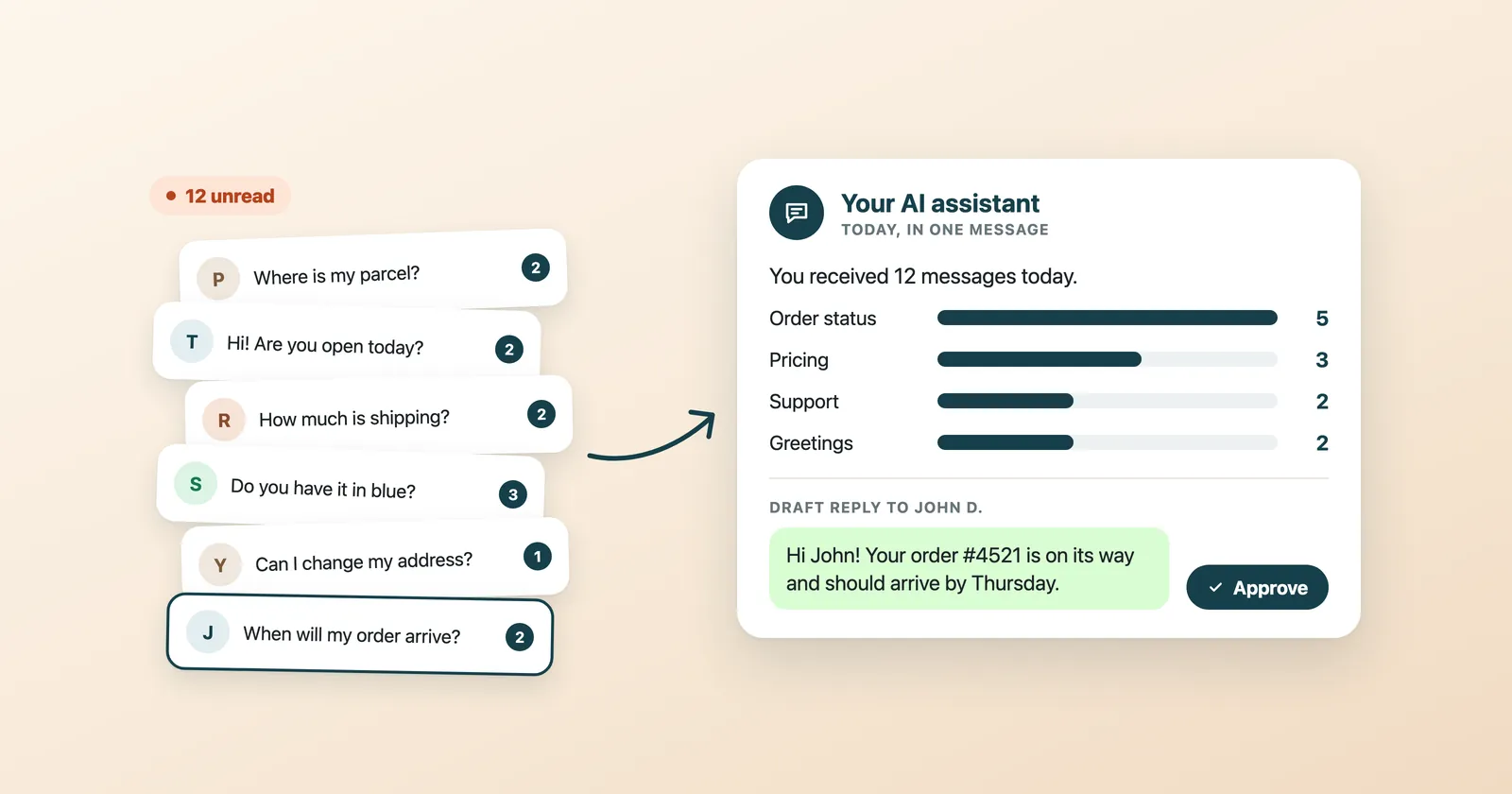
Imagina decirle a Claude: "Reply to my last 5 WhatsApp messages with a friendly response" — y que lo haga de verdad. Sin programar. Sin configuraciones complicadas. Solo tú y el asistente de IA más potente del mercado, trabajando juntos.
En esta guía aprenderás a:
- Conectar tu WhatsApp a Claude en minutos
- Enviar y recibir mensajes usando IA
- Automatizar tareas repetitivas como respuestas a clientes, seguimientos e informes
- Gestionar conversaciones sin tocar tu teléfono

¿Qué es esto y por qué debería importarte?
Piénsalo así: ahora mismo, si quieres que Claude te ayude con WhatsApp, tendrías que copiar los mensajes de tu teléfono, pegarlos en Claude, obtener una respuesta y luego copiarla de vuelta a WhatsApp. Tedioso, ¿verdad?
Con esta integración, Claude habla directamente con tu WhatsApp. Simplemente le dices a Claude qué hacer — "send a message", "check my unread chats", "create a group" — y ocurre al instante.
Es como conectar tu correo a Gmail. Una vez configurado, simplemente funciona.
Esto funciona gracias a algo llamado MCP (Model Context Protocol) — pero no necesitas entender qué significa. Lo único que necesitas saber es: es el puente que permite a Claude controlar tu WhatsApp.
Por qué Claude es la mejor IA para WhatsApp
No todos los asistentes de IA son iguales. Aquí tienes por qué Claude destaca para la automatización de WhatsApp:
| Característica | Claude | ChatGPT | Otras herramientas de IA |
|---|---|---|---|
| Piensa antes de actuar | Sí | Parcial | Varía |
| Gestiona tareas complejas de forma autónoma | Sí | Limitado | Raramente |
| Entiende el contexto completo de la conversación | Sí | Sí | Varía |
| Disponible como app de escritorio, web, CLI y API | Sí | Web + API | Limitado |
| Soporte nativo de integración con WhatsApp | Sí | Sí | Algunos |
Claude no solo responde — razona. Cuando le pides que "find my unhappy customers and draft personalized responses", Claude:
- Lee tus conversaciones recientes
- Identifica sentimientos negativos
- Redacta respuestas personalizadas para cada uno
- Las envía — todo de una vez
Ningún otro asistente de IA hace esto de forma tan fiable.
Qué necesitas antes de empezar
Solo necesitas dos cosas:
1. Una cuenta de WhatsTeam — Esto conecta tu número de WhatsApp a la nube para que Claude pueda acceder a él.
¿No tienes una? Crea tu cuenta gratis aquí — lleva menos de 2 minutos.
2. Tu clave API — Piensa en ella como una contraseña personal que permite a Claude acceder a tu WhatsApp. Obtén tu clave API aquí — ve a Settings → API Keys y crea una nueva o copia una existente.

Claude.ai Web y la app de escritorio de Claude
Funciona tanto en claude.ai como en la app de escritorio de Claude. No requiere instalación — es la forma más rápida de empezar.
Paso 1: Abre Personalizar
Abre Claude (web o escritorio) y haz clic en el icono de Customize en la barra lateral izquierda.

Paso 2: Ve a Conectores
En el panel de Customize, haz clic en Connectors.

Paso 3: Añade un conector personalizado
Haz clic en el botón + de arriba y selecciona Add custom connector.

Paso 4: Pega tu URL de MCP
En el modal, escribe un nombre (por ejemplo, "WhatsApp") y pega la URL de tu servidor MCP (reemplaza YOUR_API_KEY con tu clave real):
https://api.whats.team/mcp?key=YOUR_API_KEY
Luego haz clic en Add.

Paso 5: Empieza a usarlo
Abre una nueva conversación y prueba a escribir:
"Show me my connected WhatsApp devices"
Claude responderá con la información de tu cuenta de WhatsApp. ¡Ya estás conectado!
Obtén tu clave API gratuita de WhatsTeam y empieza a automatizar WhatsApp con Claude en menos de 2 minutos.
Alternativa: Archivo de configuración manual
También puedes añadir el conector editando directamente un archivo de configuración:
- En Mac:
~/Library/Application Support/Claude/claude_desktop_config.json - En Windows:
%APPDATA%\Claude\claude_desktop_config.json
{
  "mcpServers": {
    "whatsteam": {
      "type": "http",
      "url": "https://api.whats.team/mcp?key=YOUR_API_KEY"
    }
  }
}
¿Ya tienes otras integraciones? Añade el bloque
"whatsteam": { ... }dentro de la sección"mcpServers"existente, separado por una coma.
Después de editar, reinicia Claude Desktop (Cmd + Q en Mac, Alt + F4 en Windows) y vuelve a abrirlo.
Claude Code CLI (Para desarrolladores)
Ideal para: Desarrolladores que trabajan desde el terminal y quieren WhatsApp en su flujo de trabajo.
Ejecuta este único comando:
claude mcp add whatsteam https://api.whats.team/mcp?key=YOUR_API_KEY
O añádelo al archivo .mcp.json de tu proyecto:
{
  "servers": {
    "whatsteam": {
      "type": "http",
      "url": "https://api.whats.team/mcp?key=YOUR_API_KEY"
    }
  }
}
Reinicia Claude Code y verifica con:
"Ping the WhatsApp MCP server"
Anthropic API (Para creadores de apps)
Ideal para: Crear productos, chatbots o agentes autónomos con Claude + WhatsApp.
Ejemplo en Python
import anthropic

client = anthropic.Anthropic()

response = client.messages.create(
    model="claude-sonnet-4-20250514",
    max_tokens=1024,
    messages=[
        {"role": "user", "content": "Send a WhatsApp message to +12345678909 saying hello"}
    ],
    mcp_servers=[
        {
            "type": "url",
            "url": "https://api.whats.team/mcp?key=YOUR_API_KEY",
            "name": "whatsteam"
        }
    ]
)
Ejemplo en JavaScript
import Anthropic from '@anthropic-ai/sdk'

const client = new Anthropic()

const response = await client.messages.create({
  model: 'claude-sonnet-4-20250514',
  max_tokens: 1024,
  messages: [
    { role: 'user', content: 'Send a WhatsApp to +12345678909 saying hello' }
  ],
  mcp_servers: [
    {
      type: 'url',
      url: 'https://api.whats.team/mcp?key=YOUR_API_KEY',
      name: 'whatsteam'
    }
  ]
})
Para la documentación completa de la API, visita la documentación de MCP de Anthropic.
Míralo en acción
Así es como se ve una conversación real con Claude una vez que WhatsApp está conectado:
Tú: "Show me my connected WhatsApp devices"
Claude:
I found 3 connected devices on your WhatsTeam account:
Device Phone Status Sales +1 415 555 1234 Online Support +1 415 555 5678 Online Marketing +44 20 7946 0958 Online All 3 devices are online and ready to send messages. Which one would you like to use?
Tú: "Send a message from Sales to +1 212 555 9876 saying: Hi! Just checking in on your order. Let me know if you need anything."
Claude:
Message sent successfully!
From: Sales (+1 415 555 1234) To: +1 212 555 9876 Message: Hi! Just checking in on your order. Let me know if you need anything.
Tú: "Show me my last 5 conversations"
Claude:
Here are your 5 most recent conversations on the Sales device:
Contact Last Message Time Status Sarah M. (+1 212 555 9876) "Thanks, I'll check it out!" 2 min ago Active John D. (+44 77 1234 5678) "When will my order arrive?" 15 min ago Pending Maria Lopez (+34 612 345 678) "Perfecto, gracias!" 1 hour ago Active Alex Chen (+1 310 555 4321) "Can I change my delivery address?" 3 hours ago Pending Emma W. (+49 151 1234 5678) "Sent a photo" Yesterday Resolved You have 2 pending conversations that haven't been replied to. Want me to draft responses?
Tus primeros 5 minutos con Claude + WhatsApp
Ahora que estás conectado, hagamos algo real. Abre Claude y escribe estos prompts uno por uno:
1. Comprueba tu conexión:
"Show me my connected WhatsApp devices"
Claude responderá con una lista de tus dispositivos, sus números de teléfono y si están en línea — confirmando que todo funciona.
2. Envía tu primer mensaje con IA:
"Send a WhatsApp message to +12345678909 saying: Hi! This message was sent by Claude AI"
Verás una confirmación con el remitente, destinatario y contenido del mensaje. El mensaje llega a WhatsApp al instante.
3. Lee tus conversaciones recientes:
"Show me my last 10 WhatsApp conversations with the contact name and last message"
Claude mostrará una tabla formateada de tus chats recientes con nombres, vista previa del último mensaje y marcas de tiempo.
4. Obtén tu primer análisis con IA:
"Read my unread WhatsApp messages and give me a summary of what my contacts are asking about"
Aquí es donde Claude brilla — lee tus mensajes, entiende el contexto y te da un resumen como:
"You received 12 messages today. 5 are about order status, 3 are asking for pricing info, 2 are support requests, and 2 are general greetings."
5. Tu primera automatización:
"Check my unread messages. For each one, draft a friendly and professional reply. Show me the drafts before sending."
Claude lee cada mensaje sin leer, redacta una respuesta personalizada y te las presenta para tu aprobación:
Unread from John D.: "When will my order arrive?" Draft reply: "Hi John! Your order #4521 is on its way and should arrive by Thursday. I'll send you the tracking link shortly!"
Unread from Alex Chen: "Can I change my delivery address?" Draft reply: "Hi Alex! Of course. Could you send me the new address and I'll update it right away?"
Should I send these replies?
10 cosas potentes que puedes pedirle a Claude con WhatsApp
Aquí tienes prompts reales que puedes copiar y pegar ahora mismo:
1. Atención al cliente en piloto automático
"Read my unread WhatsApp messages and respond to customer questions with helpful, friendly answers"
2. Seguimiento inteligente de leads
"Which of my WhatsApp contacts messaged me in the last 24 hours but haven't received a reply? Draft a follow-up for each one"
Claude identificará conversaciones sin responder y redactará seguimientos personalizados:
Found 3 contacts without a reply: Sarah M., John D., and Maria Lopez. Here are my suggested follow-ups...
3. Envía una promoción masiva
"Send a promotional message to my last 20 active contacts saying: Special offer this week! 20% off all services. Reply YES to claim!"
4. Análisis de sentimiento
"Analyze my last 50 WhatsApp conversations and tell me: how many customers seem happy, neutral, or frustrated?"
Claude revisa tus conversaciones y te da un desglose:
Out of 50 conversations: 32 positive (64%), 12 neutral (24%), 6 frustrated (12%). The main complaints are about delivery times and response speed.
5. Creación de grupo de equipo
"Create a WhatsApp group called 'Q2 Marketing Team' and add these numbers: +12345678909, +12345678909, +12345678909"
6. Informe mensual
"Give me a report of my WhatsApp activity this month: total messages sent, received, most active contacts, and busiest day"
This month: 847 messages sent, 623 received, 45 new conversations. Most active day: Tuesday. Most active contact: Sarah M. (34 messages). Average response time: 12 minutes.
7. Traducción instantánea
"Translate this message to Spanish and send it to +12345678909: 'Your order has been shipped and will arrive in 2-3 business days'"
Sent to +12345678909: "Su pedido ha sido enviado y llegara en 2-3 dias habiles"
8. Recordatorios programados
"Send a WhatsApp message to +12345678909 tomorrow at 9 AM saying: Reminder — our meeting is at 2 PM today"
9. Gestión de archivos multimedia
"Show me all the images and documents I received on WhatsApp today"
10. Asignación de tareas al equipo
"Check my unread chats. Assign the first 5 to agent Maria and the next 5 to agent Carlos"
Solución de problemas
Claude no muestra las herramientas de WhatsApp
- Asegúrate de que tu clave API es correcta (sin espacios extra)
- Reinicia Claude completamente (cierra y vuelve a abrir, no solo cierres la ventana)
- Verifica que tu cuenta de WhatsTeam está activa con al menos un dispositivo conectado
El mensaje no se pudo enviar
- Comprueba que tu dispositivo de WhatsApp está en línea en tu panel de WhatsTeam
- Asegúrate de que el número de teléfono incluye el código de país (por ejemplo, +34 para España)
Error de autenticación
- Tu clave API puede haber expirado — genera una nueva en Settings → API Keys
- Asegúrate de que no hay espacios ni saltos de línea extra en la clave
Claude responde pero no ejecuta acciones de WhatsApp
- Busca el icono de herramientas en la interfaz de Claude — si no está, la integración no se ha cargado
- Prueba con una conversación nueva (inicia un chat nuevo)
¿Listo para automatizar tu WhatsApp con Claude?
Acabas de desbloquear la configuración de automatización de WhatsApp más potente disponible hoy. Con el razonamiento avanzado de Claude y la conectividad fiable de WhatsTeam con WhatsApp, puedes:
- Ahorrar horas de mensajería manual cada día
- No volver a perder una consulta de un cliente
- Escalar tus operaciones de WhatsApp sin contratar más personal
- Obtener análisis impulsados por IA de tus conversaciones
Empieza tu prueba gratuita en WhatsTeam — conecta tu número de WhatsApp a Claude en menos de 5 minutos. ¡Sin tarjeta de crédito!