Sehen, wer welchen Chat bearbeitet
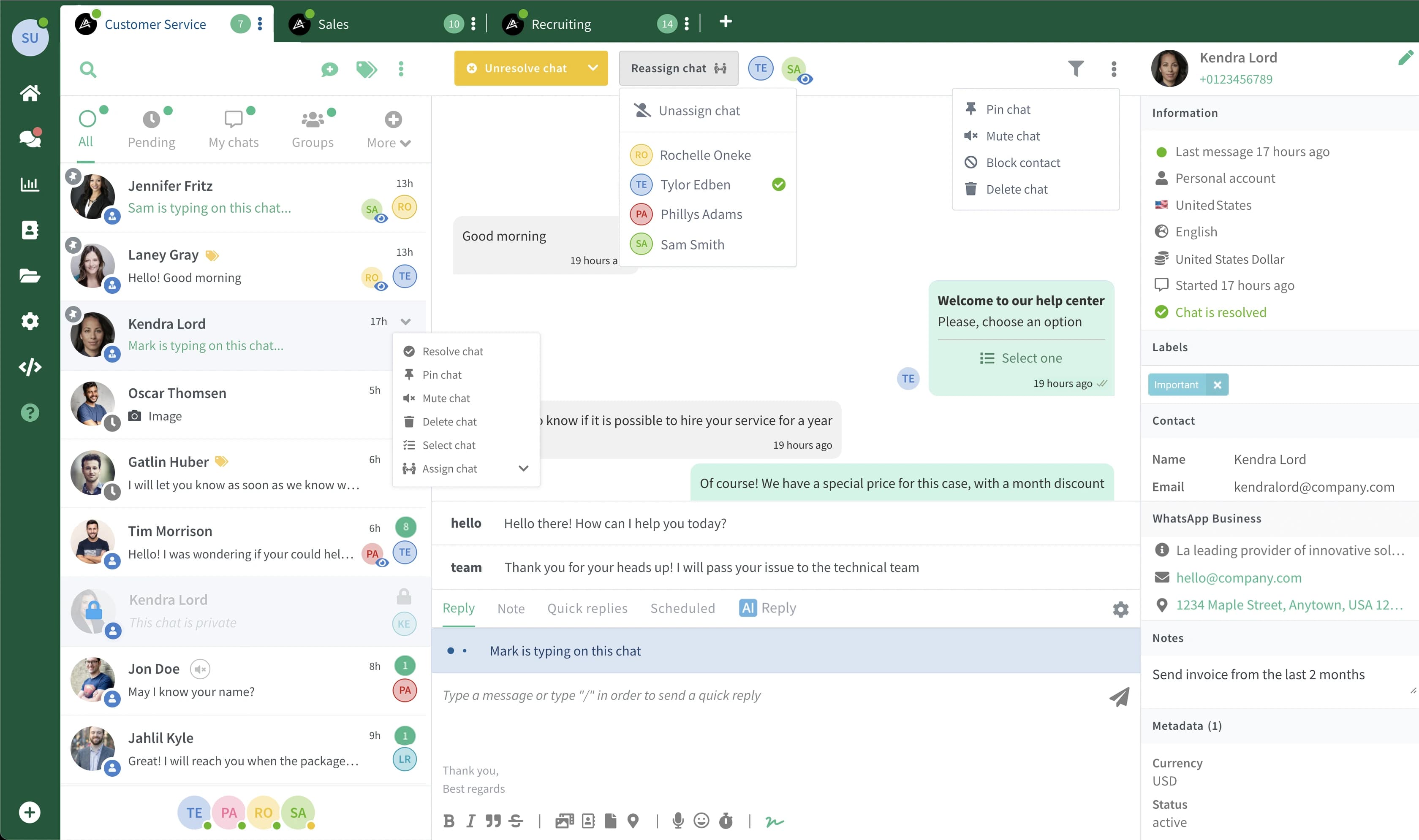
Jeder Chat zeigt, wer zuständig ist, wer ihn geöffnet hat und wer gerade tippt. So weiß das Team Bescheid, bevor jemand zu schreiben beginnt.
Wenn ein ganzes Team eine Nummer betreut, bleiben Chats liegen, weil alle denken, jemand anderes kümmert sich. WhatsTeam gibt jedem Gespräch eine zuständige Person, hält die Notizen des Teams vor dem Kunden verborgen und zeigt, wer woran arbeitet.
Was Ihr Team sieht
Was Ihr Kunde sieht
Hallo, mir wurde Bestellung 4471 doppelt berechnet. Kann das jemand prüfen?
LucíaHallo Ana, ich kümmere mich darum und sehe mir Ihre Bestellung gerade an.
MarcAna, die zweite Abbuchung ist erstattet. Sie sehen den Betrag in 3 bis 5 Werktagen auf Ihrer Karte.
Notizen und Übergaben erreichen WhatsApp nie.
Alles hier ist in jedem Plan enthalten, sofern nicht anders angegeben.
Jeder Chat zeigt, wer zuständig ist, wer ihn geöffnet hat und wer gerade tippt. So weiß das Team Bescheid, bevor jemand zu schreiben beginnt.
Notizen bleiben in WhatsTeam und erreichen WhatsApp nie. Erwähnen Sie Kollegen mit @, dann werden sie benachrichtigt.
Nicht zugewiesen, Unbeantwortet und Ausstehend machen aus einem vollen Posteingang eine kurze Liste.
Speichern Sie die Ansichten, mit denen jedes Team arbeitet: 5 Listen im Business-Plan, 10 im Enterprise-Plan.
Tippen Sie / für eine gespeicherte Antwort, versehen Sie Chats mit Labels, damit Filter nützlich bleiben, und signieren Sie Nachrichten, damit Kunden wissen, wer geschrieben hat.
Arbeiten Sie in jedem Browser oder in der Android-App, mit Benachrichtigungen auf dem Desktop, auf dem Handy und per E-Mail.
Vier Schritte, dann arbeitet das ganze Team mit der Ansicht rechts.
Jeder Plan enthält den Team-Posteingang. Größere Pläne bringen mehr Nutzerplätze und die Werkzeuge, die die Arbeit verteilen.
$29/Monat
Gemeinsamer Posteingang, Notizen und @Erwähnungen, Filter, Schnellantworten, Begrüßungs- und Abwesenheitsnachrichten
Kostenlos testen$69/Monat
Alles aus Starter, dazu automatische Zuweisung, 3 Abteilungen, 5 gespeicherte Chatlisten sowie Antworten bei Auslastung, zum Nachfassen und bei verpassten Anrufen
Kostenlos testen$119/Monat
Alles aus Business, dazu Team-Berechtigungen, 10 Abteilungen und 10 gespeicherte Chatlisten
Mehr als 12 Personen? Zusätzliche Nutzerplätze für je $9 im Monat.
Kostenlos testenStarter enthält 4 Nutzerplätze, Business 7 und Enterprise 12. Im Enterprise-Plan können Sie Nutzerplätze für je $9 im Monat hinzufügen. Alle arbeiten gleichzeitig an derselben Nummer.
Sie sehen ein einziges Gespräch mit Ihrem Unternehmen. Zuständigkeiten, Notizen und Übergaben bleiben in WhatsTeam. Wenn ein Agent seine Nachrichten signiert, sieht der Kunde die Signatur.
Jeder Chat zeigt, wer zuständig ist, wer ihn geöffnet hat und wer gerade tippt. So sieht das Team es, bevor es passiert. Chats bleiben für das ganze Team offen. Im Enterprise-Plan können Team-Berechtigungen Agenten darauf beschränken, nur in den ihnen zugewiesenen Chats zu antworten.
Ja. Notizen werden in WhatsTeam gespeichert und nie an WhatsApp gesendet. Nur Ihr Team sieht sie, und wer mit @ erwähnt wird, erhält eine Benachrichtigung.
Nein. Verbinden Sie eine Nummer von WhatsApp oder WhatsApp Business per QR-Code, oder verbinden Sie die WhatsApp Business API, wenn Sie sie bereits nutzen.
Ja. WhatsTeam läuft in jedem Browser, auch auf dem Handy, und es gibt eine Android-App. Jede Person wählt Benachrichtigungen auf dem Desktop, auf dem Handy und per E-Mail.
Sie bleiben im gemeinsamen Posteingang, wo jede Person sie unter Nicht zugewiesen oder Unbeantwortet übernehmen oder mit einem Klick weitergeben kann. In Business und Enterprise kann die automatische Zuweisung sie an jemanden geben, der online ist.
Im Enterprise-Plan. Team-Berechtigungen legen für jede Rolle fest, welche Chats gelesen und beantwortet werden dürfen, wer Telefonnummern sieht und wer exportieren oder löschen darf.
Nummer verbinden, Personen per E-Mail einladen, und alle melden sich an ihrem eigenen Computer oder Handy an. Die 14-tägige Testphase braucht keine Kreditkarte, so kann das Team WhatsTeam zuerst mit echten Chats ausprobieren.
Geben Sie dem Team einen Posteingang auf der Nummer, die Ihre Kunden schon nutzen. 14 Tage kostenlos testen.

