Problemas comuns durante o cadastro do WhatsApp e como resolvê-los

Solução de problemas passo a passo para o cadastro da API do WhatsApp Business — troca de BSPs, exclusão de números, criação de novas WABAs e registro.
W
WhatsTeam23 de março de 2026
Problemas comuns durante o cadastro do WhatsApp e como resolvê-los

Problemas Comuns Durante o Cadastro no WhatsApp: Guia de Solução de Problemas

Resumo

Configurar a WhatsApp Business API através do WhatsTeam deveria ser um processo simples, mas certas situações podem causar complicações durante o cadastro. Seja seu número já conectado a outro Provedor de Soluções de Negócios (BSP), registrado em uma conta pessoal do WhatsApp, ou vinculado a um portfólio diferente do Meta, cada cenário requer um caminho de resolução específico.

Este guia abrangente orienta você nos problemas mais comuns encontrados durante o cadastro no WhatsApp e fornece instruções claras e passo a passo para resolvê-los, para que você possa colocar sua empresa em funcionamento no WhatsTeam o mais rápido possível.

Checklist de Pré-Integração

Antes de iniciar o processo de cadastro no WhatsApp no WhatsTeam, certifique-se de ter os seguintes itens prontos. Completar este checklist antecipadamente economizará tempo e prevenirá os bloqueadores mais comuns.

![placeholder:common-issues-whatsapp-signup-01](Visão geral do checklist de pré-integração mostrando todos os itens necessários antes de iniciar o cadastro no WhatsApp)

  • Um número de telefone válido: Este número deve ser capaz de receber SMS ou chamadas de voz para verificação. Não deve estar atualmente ativo no aplicativo WhatsApp ou WhatsApp Business padrão, a menos que você planeje migrá-lo.
  • Uma Meta Business Account: Você precisa de uma Meta Business Account ativa (anteriormente Facebook Business Manager). Se não tiver uma, ela será criada durante o fluxo de Embedded Signup.
  • Documentos de verificação empresarial: Prepare sua documentação legal da empresa, como certificados de registro empresarial, números de identificação fiscal ou contrato social.
  • Acesso de administrador ao Meta Business Suite: Se você já tem uma Meta Business Account, certifique-se de ter permissões de nível administrador.
  • Autenticação de Dois Fatores (2FA) desabilitada: Se o número de telefone está atualmente sendo usado em um aplicativo WhatsApp móvel, desabilite o 2FA nas configurações do aplicativo antes de prosseguir.
  • Requisitos do navegador: Use um navegador moderno (Chrome, Firefox, Edge) com pop-ups habilitados para o fluxo de login do Meta.

![placeholder:common-issues-whatsapp-signup-02](Painel de configurações do navegador mostrando permissões de pop-up habilitadas para o domínio do WhatsTeam)

Dica: Ter todos esses itens preparados antes de começar reduzirá dramaticamente a probabilidade de encontrar erros durante o processo de cadastro.

Número Conectado a Outra Plataforma de Negócios

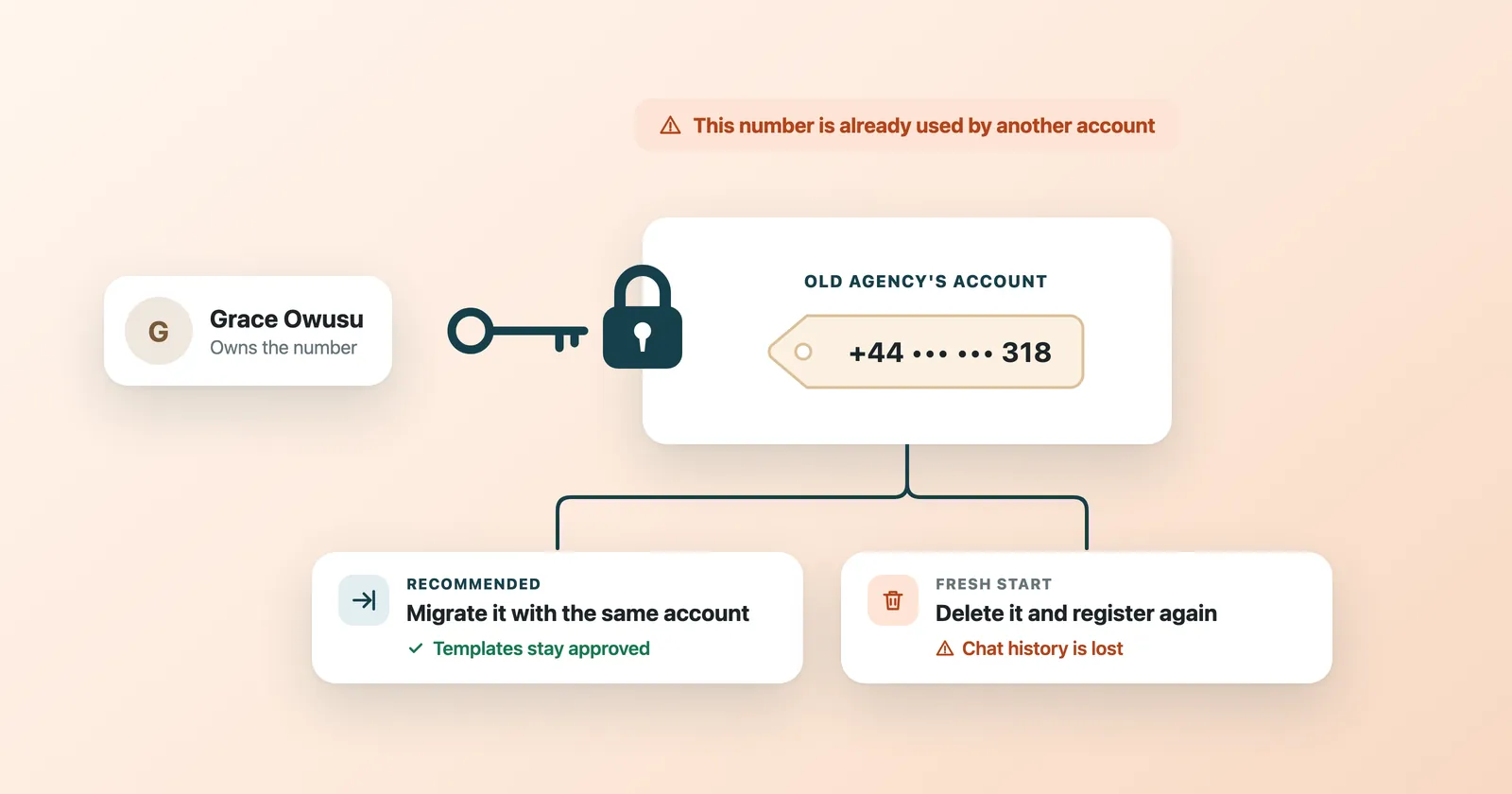
Um dos problemas mais frequentes ocorre quando seu número de telefone já está registrado com outro Provedor de Soluções de Negócios (BSP) do WhatsApp. O WhatsApp aplica uma política rigorosa de um provedor por número, o que significa que um único número de telefone pode estar ativo em apenas um BSP por vez.

![placeholder:common-issues-whatsapp-signup-03](Mensagem de erro exibida quando um número de telefone já está conectado a outra plataforma de negócios)

Como Identificar Este Problema

Você normalmente verá uma das seguintes mensagens de erro durante o cadastro:

  • "This number is registered to an existing WhatsApp account"
  • "Cannot migrate phone number. The WhatsApp account that this number is registered isn't set up correctly."
  • "Phone number is already in use by another WhatsApp Business API client"

Por Que Isso Acontece

Esta situação surge quando:

  1. Seu número foi previamente conectado a um BSP diferente (como Twilio, MessageBird ou 360dialog) e nunca foi formalmente desconectado.
  2. Seu número ainda está ativo no aplicativo WhatsApp Business móvel.
  3. Um funcionário ou agência anterior configurou o número em uma plataforma diferente sem seu conhecimento.

![placeholder:common-issues-whatsapp-signup-04](Meta Business Suite mostrando um número de telefone registrado em uma WhatsApp Business Account diferente)

Visão Geral da Resolução

A resolução depende da sua configuração atual. Você tem dois caminhos principais:

  1. Caminho Cloud API: Desconecte completamente o número do provedor atual e re-registre no WhatsTeam.
  2. Caminho Coexistência: Se você quer manter seu número ativo no WhatsApp Business móvel enquanto também o usa pela API do WhatsTeam.

Ambos os caminhos são descritos em detalhes nas seções seguintes.

Trocando Entre BSPs

Se seu número está atualmente gerenciado por outro BSP e você quer movê-lo para o WhatsTeam, precisa realizar uma migração formal. Este processo envolve coordenação entre seu provedor atual, o Meta e o WhatsTeam.

![placeholder:common-issues-whatsapp-signup-05](Diagrama mostrando o fluxo de migração de um BSP para o WhatsTeam através do Meta)

Antes de Trocar

  1. Informe seu BSP atual: Alguns provedores exigem aviso prévio antes de liberar um número. Verifique a documentação deles ou entre em contato com a equipe de suporte.
  2. Exporte seus templates: Templates de mensagem do WhatsApp estão vinculados à WhatsApp Business Account (WABA), não ao BSP. Se estiver mudando para um novo WABA, precisará recriar seus templates.
  3. Anote seus limites de mensagens: Seu nível atual de mensagens (1K, 10K, 100K ou ilimitado) pode ou não ser transferido dependendo se você mantém o mesmo WABA.
  4. Faça backup dos dados de conversação: Conversas ativas e histórico de chat são gerenciados pelo BSP. Exporte todos os dados necessários antes de iniciar a troca.

Migração vs Início do Zero

FatorMigração (Mesmo WABA)Início do Zero (Novo WABA)
TemplatesPreservadosPrecisa recriar
Limite de mensagensPreservadoComeça em 1K/dia
Classificação de qualidadePreservadaComeça do zero
Nome de exibiçãoPreservadoPrecisa re-aprovar
Tempo de inatividadeMinutosMinutos a horas

![placeholder:common-issues-whatsapp-signup-06](Tabela comparativa mostrando as diferenças entre migrar com o mesmo WABA versus criar um novo)

Recomendação: Sempre que possível, migre usando o mesmo WABA para preservar seus limites de mensagens e aprovações de templates. Isso é especialmente importante para empresas com altos volumes diários de mensagens.

Excluir Número da Conta WhatsApp Atual

Antes de registrar seu número no WhatsTeam, você deve removê-lo da sua conta WhatsApp atual. O processo difere dependendo se seu número está no Cloud API ou se você planeja usar o modo Coexistência.

Caminho Cloud API

O caminho Cloud API envolve remover completamente o número do seu registro WhatsApp atual para que possa ser registrado novamente no WhatsTeam.

![placeholder:common-issues-whatsapp-signup-07](Painel de navegação do Meta Business Suite mostrando a seção WhatsApp Manager para Cloud API)

Passo 1: Acesse o Meta Business Suite

  1. Vá para business.facebook.com e faça login com sua conta de administrador.
  2. Navegue até Configurações na barra lateral esquerda.
  3. Clique em Contas do WhatsApp no menu de Configurações de Negócios.

![placeholder:common-issues-whatsapp-signup-08](Página de configurações do Meta Business Suite com a seção Contas do WhatsApp destacada na barra lateral)

Passo 2: Localize Seu Número de Telefone

  1. Selecione a WhatsApp Business Account que contém seu número de telefone.
  2. Clique na aba Números de Telefone.
  3. Encontre o número que deseja remover desta conta.

![placeholder:common-issues-whatsapp-signup-09](Aba de números de telefone dentro do Meta Business Suite mostrando a lista de números registrados)

Passo 3: Exclua o Número de Telefone

  1. Clique no número de telefone para selecioná-lo.
  2. Clique no botão Excluir (ícone de lixeira) ao lado do número.
  3. Confirme a exclusão quando solicitado.
  4. Aguarde pelo menos 5 minutos para os sistemas do Meta processarem completamente a remoção.

![placeholder:common-issues-whatsapp-signup-10](Diálogo de confirmação pedindo para confirmar a exclusão de um número de telefone da WhatsApp Business Account)

Aviso: Excluir um número de telefone de um WABA é permanente. Todo o histórico de mensagens, conversas ativas e mensagens pendentes associadas a esse número serão perdidos. Certifique-se de ter exportado todos os dados necessários antes de prosseguir.

Passo 4: Verifique se o Número Foi Liberado

  1. Volte à aba Números de Telefone.
  2. Confirme que o número não aparece mais na lista.
  3. Se o número ainda aparecer, aguarde mais alguns minutos e atualize a página.

![placeholder:common-issues-whatsapp-signup-11](Aba de números de telefone mostrando uma lista vazia após exclusão bem-sucedida do número)

Passo 5: Limpe o Aplicativo WhatsApp Móvel (Se Aplicável)

Se o número também foi usado no aplicativo WhatsApp ou WhatsApp Business móvel:

  1. Abra o aplicativo WhatsApp no seu celular.
  2. Vá em Configurações > Conta > Excluir minha conta.
  3. Insira seu número de telefone e confirme a exclusão.
  4. Desinstale o aplicativo para evitar re-registro automático.

![placeholder:common-issues-whatsapp-signup-12](Tela de configurações do aplicativo WhatsApp móvel mostrando a opção Excluir Minha Conta nas configurações de Conta)

Caminho Coexistência

O caminho Coexistência permite que você continue usando o WhatsApp Business móvel no seu celular enquanto conecta simultaneamente o mesmo número ao WhatsTeam através do Cloud API. Isso é ideal para empresas que querem manter sua presença existente no WhatsApp enquanto ganham capacidades da API.

![placeholder:common-issues-whatsapp-signup-13](Diagrama ilustrando como o modo Coexistência conecta o aplicativo móvel e o Cloud API simultaneamente)

Passo 1: Certifique-se de Estar Usando o WhatsApp Business App

A Coexistência funciona apenas com o aplicativo WhatsApp Business (ícone verde com um "B"), não com o aplicativo WhatsApp consumidor padrão. Se estiver usando o aplicativo WhatsApp regular, primeiro deve migrar para o WhatsApp Business App.

![placeholder:common-issues-whatsapp-signup-14](Comparação mostrando o ícone do aplicativo WhatsApp consumidor versus o ícone do WhatsApp Business App)

Passo 2: Desabilite Recursos de Resposta Automática

Antes de conectar através da Coexistência, desabilite todos os recursos de resposta automática no seu WhatsApp Business App:

  1. Abra o WhatsApp Business App.
  2. Vá em Configurações > Ferramentas Comerciais > Mensagem de Ausência e desative.
  3. Vá em Configurações > Ferramentas Comerciais > Mensagem de Saudação e desative.
  4. Vá em Configurações > Ferramentas Comerciais > Respostas Rápidas e revise (podem permanecer ativas, mas esteja ciente de que podem conflitar com automações da API).

Passo 3: Não Exclua o Número

Diferente do caminho Cloud API, você não deve excluir o número do aplicativo móvel. O número permanece ativo no aplicativo enquanto você o conecta ao WhatsTeam através do processo de Embedded Signup.

Passo 4: Prossiga para o Cadastro no WhatsTeam

Com o aplicativo móvel ainda ativo, prossiga para o processo de cadastro no WhatsTeam. Durante o Embedded Signup, selecione a opção Coexistência quando solicitado. Os passos detalhados para este processo estão cobertos no nosso guia dedicado de Coexistência.

![placeholder:common-issues-whatsapp-signup-15](Fluxo de cadastro do WhatsTeam mostrando a opção Coexistência selecionada durante o Embedded Signup)

Criar uma Nova Conta WhatsApp

Se você está começando do zero ou sua conta anterior não pode ser recuperada, precisará criar uma nova WhatsApp Business Account. Existem dois métodos principais para fazer isso através do WhatsTeam.

Embedded Sign-Up Através do WhatsTeam

O fluxo de Embedded Signup (ES) é o método mais rápido e recomendado. Ele cria sua Meta Business Account e WhatsApp Business Account em um único processo simplificado diretamente na plataforma WhatsTeam.

![placeholder:common-issues-whatsapp-signup-16](Painel do WhatsTeam mostrando o botão Iniciar Embedded Signup na página de conexões)

Passo 1: Navegue até as Configurações do WhatsTeam

  1. Faça login na sua conta WhatsTeam em whats.team.
  2. Vá em Configurações > Conexões WhatsApp.
  3. Clique no botão Conectar um Novo Número.

Passo 2: Inicie o Embedded Signup

  1. Uma janela de login do Meta aparecerá.
  2. Faça login com suas credenciais da conta do Facebook.
  3. Se você não tem uma Meta Business Account, uma será criada automaticamente durante este processo.

![placeholder:common-issues-whatsapp-signup-17](Janela popup de login do Meta aparecendo durante o fluxo de Embedded Signup do WhatsTeam)

Passo 3: Crie ou Selecione um Portfólio de Negócios

  1. Escolha Criar um novo Portfólio de Negócios se esta é sua primeira vez, ou selecione um existente no dropdown.
  2. Insira o nome da sua empresa exatamente como aparece nos seus documentos legais.
  3. Clique em Continuar.

![placeholder:common-issues-whatsapp-signup-18](Tela de criação de Portfólio de Negócios com campos para nome da empresa e categoria durante o cadastro)

Passo 4: Crie uma WhatsApp Business Account

  1. Escolha Criar uma nova WhatsApp Business Account.
  2. Insira um nome de exibição para sua empresa (isso é o que os clientes verão).
  3. Selecione a categoria da sua empresa no menu dropdown.
  4. Clique em Continuar.

Passo 5: Adicione Seu Número de Telefone

  1. Insira o número de telefone que deseja registrar.
  2. Selecione seu método de verificação preferido: SMS ou Chamada de Voz.
  3. Insira o código de verificação quando recebê-lo.
  4. Clique em Verificar.

![placeholder:common-issues-whatsapp-signup-19](Tela de verificação do número de telefone mostrando opções de SMS e Chamada de Voz durante o Embedded Signup)

Passo 6: Complete a Configuração

  1. Revise todas as informações fornecidas.
  2. Aceite os termos e condições.
  3. Clique em Finalizar Configuração.
  4. Você será redirecionado para o painel do WhatsTeam onde sua nova conexão aparecerá.

![placeholder:common-issues-whatsapp-signup-20](Painel do WhatsTeam mostrando o número WhatsApp recém-conectado com status ativo)

Via Portfólio de Negócios do Meta

Se você prefere criar sua WhatsApp Business Account diretamente pelo Meta antes de conectar ao WhatsTeam, pode fazê-lo via Meta Business Suite.

![placeholder:common-issues-whatsapp-signup-21](Página inicial do Meta Business Suite com a opção de criar uma nova WhatsApp Business Account)

Passo 1: Acesse o Meta Business Suite

  1. Vá para business.facebook.com.
  2. Faça login com sua conta de administrador do Facebook.
  3. Navegue até Configurações > Configurações de Negócios.

Passo 2: Crie uma WhatsApp Business Account

  1. Na barra lateral esquerda, clique em Contas > Contas do WhatsApp.
  2. Clique no botão Adicionar.
  3. Preencha os detalhes necessários: nome da conta, moeda e fuso horário.
  4. Clique em Criar.

![placeholder:common-issues-whatsapp-signup-22](Página de Configurações de Negócios do Meta mostrando o botão Adicionar Conta WhatsApp e formulário de criação)

Passo 3: Adicione um Número de Telefone

  1. Dentro do seu novo WABA, vá para a aba Números de Telefone.
  2. Clique em Adicionar Número de Telefone.
  3. Insira o número e verifique via SMS ou chamada de voz.

Passo 4: Compartilhe o Acesso com o WhatsTeam

  1. Nas configurações do seu WABA, vá para a seção Parceiro ou Provedor de Solução.
  2. Adicione o WhatsTeam como provedor de solução usando o ID do Business Manager do WhatsTeam.
  3. Conceda as permissões necessárias (gerenciar números de telefone, gerenciar templates, enviar mensagens).

Passo 5: Conecte no WhatsTeam

  1. Retorne ao painel do WhatsTeam.
  2. Vá em Configurações > Conexões WhatsApp.
  3. Clique em Conectar Conta Existente.
  4. Selecione o WABA que acabou de criar na lista.

![placeholder:common-issues-whatsapp-signup-23](Página de configurações do WhatsTeam mostrando a opção Conectar Conta Existente com lista de WABAs disponíveis)

Vincular WhatsApp Business Account ao Portfólio (Coexistência)

Ao usar o modo Coexistência, pode ser necessário vincular sua WhatsApp Business Account a um Portfólio de Negócios específico do Meta. Este passo garante que o WABA esteja devidamente associado à identidade do seu negócio e que cobrança, permissões e conformidade estejam corretamente configurados.

![placeholder:common-issues-whatsapp-signup-24](Meta Business Suite mostrando a interface de vinculação de portfólio para WhatsApp Business Accounts)

Quando Isso É Necessário?

  • Você criou um WABA através do Embedded Signup e precisa atribuí-lo a um portfólio diferente.
  • Você está configurando a Coexistência e o Meta exige que o WABA esteja sob um portfólio verificado.
  • Sua empresa tem múltiplos portfólios e precisa consolidar suas contas WhatsApp.

Como Vincular

  1. Abra o Meta Business Suite e vá para Configurações de Negócios.
  2. Navegue até Contas > Contas do WhatsApp.
  3. Selecione o WABA que deseja vincular.
  4. Clique em Atribuir Parceiro ou Adicionar Pessoas/Parceiros.
  5. Insira o ID do Portfólio de Negócios onde deseja que o WABA resida.
  6. Confirme a atribuição e aguarde o Meta processar a alteração (pode levar até 24 horas).

![placeholder:common-issues-whatsapp-signup-25](Visualização passo a passo da atribuição de uma WhatsApp Business Account a um Portfólio de Negócios específico no Meta)

Verifique a Vinculação

Após vincular, verifique que:

  • O WABA aparece sob o portfólio correto nas Configurações de Negócios do Meta.
  • Todos os números de telefone dentro do WABA estão visíveis e ativos.
  • Aprovações de templates e limites de mensagens estão intactos.
  • O WhatsTeam ainda pode acessar o WABA através da conexão.

![placeholder:common-issues-whatsapp-signup-26](Configurações de Negócios do Meta mostrando uma WhatsApp Business Account vinculada com sucesso ao portfólio correto)

Registrar Número Novamente em Nova Conta

Em alguns casos, pode ser necessário registrar um número de telefone que foi previamente usado em uma conta WhatsApp diferente. Este processo requer execução cuidadosa para evitar erros.

![placeholder:common-issues-whatsapp-signup-27](Página de configurações de conexão do WhatsTeam mostrando a opção de registrar número para um número previamente usado)

Pré-requisitos

Antes de tentar re-registrar um número:

  1. Certifique-se de que o número foi completamente excluído de qualquer conta WhatsApp anterior (Cloud API, On-Premises API ou aplicativo móvel).
  2. Aguarde o período de espera necessário. Após a exclusão, o Meta impõe um período de espera que pode variar de alguns minutos a 24 horas dependendo do histórico da conta.
  3. Verifique a propriedade do número. Você deve ser capaz de receber SMS ou chamadas de voz no número durante a etapa de verificação.

Re-Registro Passo a Passo

Passo 1: Confirme a Exclusão

Vá ao Meta Business Suite e verifique se o número não aparece em nenhuma WhatsApp Business Account. Se ainda aparecer, complete o processo de exclusão descrito anteriormente neste guia.

![placeholder:common-issues-whatsapp-signup-28](Seção de números de telefone do Meta Business Suite mostrando nenhum número registrado após exclusão bem-sucedida)

Passo 2: Inicie um Novo Cadastro no WhatsTeam

  1. Faça login na sua conta WhatsTeam.
  2. Navegue até Configurações > Conexões WhatsApp.
  3. Clique em Conectar um Novo Número.
  4. Siga o fluxo de Embedded Signup conforme descrito na seção "Criar uma Nova Conta WhatsApp" acima.

Passo 3: Verifique o Número

  1. Quando solicitado, insira o número de telefone.
  2. Selecione SMS ou Chamada de Voz para verificação.
  3. Insira o código OTP que receber.
  4. Se o código não chegar, aguarde 60 segundos e tente o método de verificação alternativo.

![placeholder:common-issues-whatsapp-signup-29](Tela de entrada do código de verificação durante o re-registro do número na plataforma WhatsTeam)

Passo 4: Confirme o Registro Bem-Sucedido

  1. Após a verificação, o número deve aparecer no seu painel WhatsTeam com status Ativo.
  2. Envie uma mensagem de teste para confirmar que a conexão está funcionando corretamente.
  3. Se o registro falhar com um erro sobre o número ainda estar em uso, aguarde mais 30 minutos e tente novamente.

![placeholder:common-issues-whatsapp-signup-30](Painel do WhatsTeam mostrando um número de telefone re-registrado com sucesso com status de conexão ativa)

Perguntas Frequentes

Quanto tempo leva para liberar um número de outro BSP?

O processo de liberação geralmente é instantâneo quando você exclui o número do WABA anterior. No entanto, em alguns casos, os sistemas do Meta podem levar até 24 horas para propagar completamente a alteração. Se ainda encontrar problemas após 24 horas, entre em contato com o suporte do WhatsTeam em support@whats.team.

Posso usar o mesmo número no WhatsApp Business App e no Cloud API?

Sim, isso é exatamente o que o modo Coexistência permite. Você pode continuar usando o aplicativo WhatsApp Business móvel enquanto também envia e recebe mensagens pela API do WhatsTeam. No entanto, existem algumas limitações de recursos no modo Coexistência. Consulte nosso guia dedicado de Coexistência para detalhes completos.

O que acontece com meus templates de mensagem quando troco de BSP?

Se você mantiver o mesmo WABA, seus templates aprovados serão preservados. Se criar um novo WABA, precisará submeter todos os templates para aprovação novamente, o que pode levar até 24 horas por template.

Vou perder meu nível de limite de mensagens ao re-registrar?

Se você excluir um número de um WABA e registrá-lo em um novo WABA, seu limite de mensagens será resetado para o nível padrão (tipicamente 1.000 conversas iniciadas por empresa por 24 horas). Para preservar seu nível de mensagens, migre o número dentro do mesmo WABA sempre que possível.

Continuo recebendo "Code couldn't be sent" durante a verificação. O que devo fazer?

Este erro geralmente indica um problema temporário com o serviço de verificação do Meta. Tente o seguinte:

  1. Aguarde 5-10 minutos e tente novamente.
  2. Alterne entre métodos de verificação por SMS e chamada de voz.
  3. Certifique-se de que o número não está em um serviço VoIP que bloqueia códigos curtos.
  4. Verifique o console do desenvolvedor do seu navegador para detalhes adicionais do erro.
  5. Se o problema persistir, entre em contato com o suporte do WhatsTeam com os logs do console do navegador.

Meu número mostra como "Pendente" após o cadastro. Isso é normal?

Sim, um breve status "Pendente" é normal enquanto o Meta processa o registro. Isso geralmente se resolve em 5-15 minutos. Se o status permanecer "Pendente" por mais de uma hora, tente atualizar sua conexão no painel do WhatsTeam ou entre em contato com o suporte.

Artigos Relacionados

Pronto para começar?

Experimente WhatsTeam grátis