Como Usar o WhatsApp Business com Multiplos Agentes (Guia 2026)
O WhatsApp Business App só suporta 5 dispositivos. Aprenda como colocar sua equipe em um único número de WhatsApp usando a API de Business e uma plataforma de equipe como o WhatsTeam.
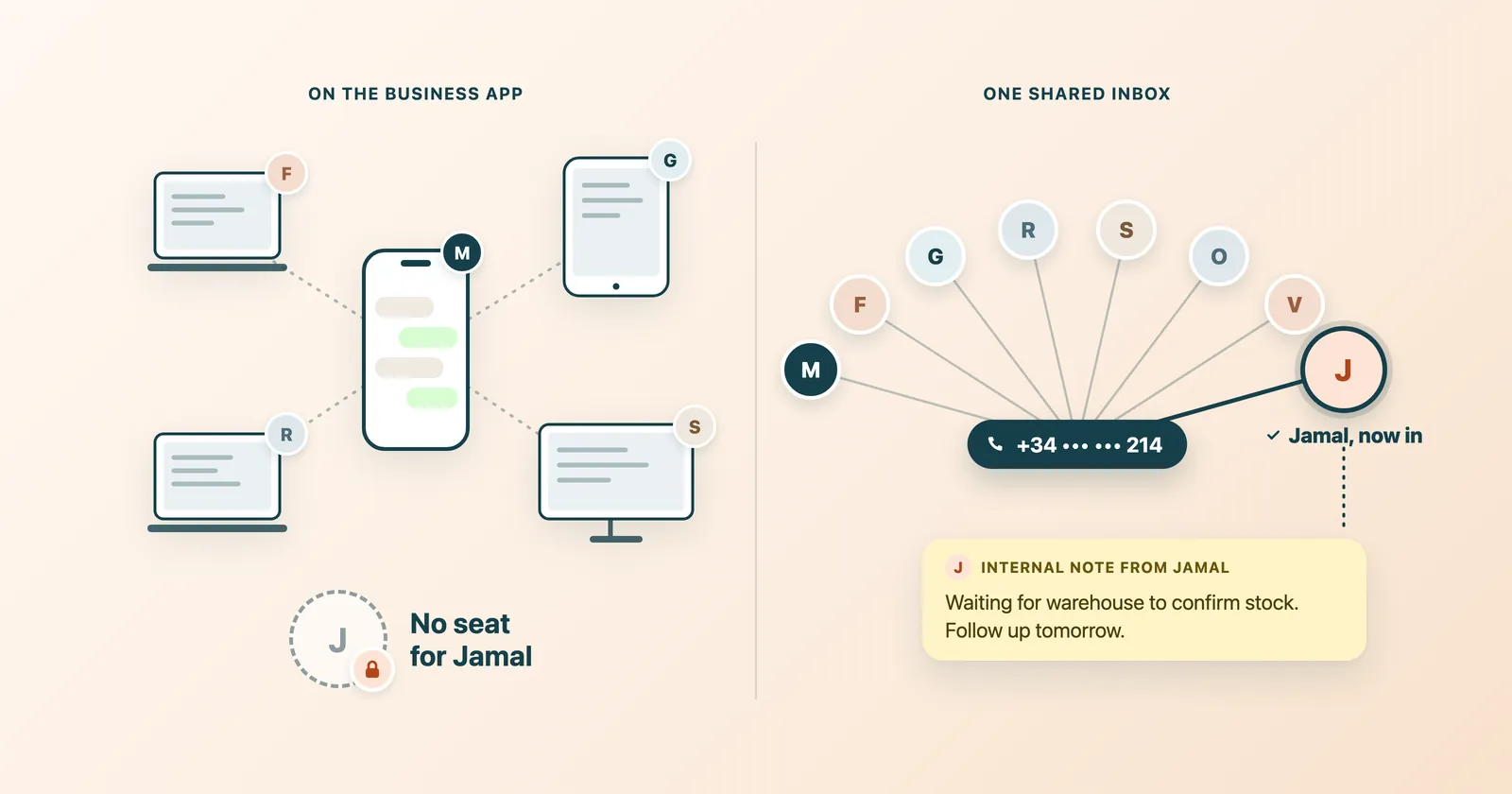
Sua equipe esta crescendo, mas o WhatsApp Business App so permite conectar 5 dispositivos a um unico numero. Cinco. Isso inclui o celular principal e quatro dispositivos vinculados. Se um sexto membro da equipe precisa de acesso, fica de fora.
Essa e a realidade de milhares de empresas que superam os limites do WhatsApp Business App gratuito. A boa noticia: a API do WhatsApp Business elimina essa limitacao completamente. Combinada com uma plataforma de equipe como o WhatsTeam, voce pode ter 5, 12 ou 50 agentes trabalhando no mesmo numero de WhatsApp -- com atribuicao, roteamento e rastreamento adequados.
Este guia explica a limitacao, a solucao e exatamente como configurar multiplos agentes no WhatsApp passo a passo.
A Limitacao do WhatsApp Business App
O WhatsApp Business App foi criado para pequenos negocios com uma ou duas pessoas gerenciando mensagens de clientes. O suporte multi-dispositivo funciona assim:
- 1 celular principal com o WhatsApp Business App instalado
- 4 dispositivos vinculados (notebook, tablet, app desktop, WhatsApp Web)
- 5 usuarios no maximo -- e isso sendo generoso, ja que os dispositivos vinculados compartilham sessoes e nao tem identidades individuais
O que voce nao consegue fazer com o Business App
Mesmo com 5 dispositivos conectados, o Business App tem limitacoes fundamentais para equipes:
- Sem atribuicao de conversas: Nao ha como atribuir uma conversa a um agente especifico. Todos veem tudo e ninguem sabe quem e responsavel.
- Sem prevencao de colisoes: Dois agentes podem responder ao mesmo cliente ao mesmo tempo com informacoes conflitantes.
- Sem rastreamento de agentes: Voce nao consegue ver quem respondeu o que, quando ou com que rapidez.
- Sem roteamento departamental: Uma duvida sobre cobranca chega na mesma caixa que uma solicitacao de suporte tecnico. Nao ha como direcionar.
- Sem notas internas: Se o Agente A inicia uma conversa e o Agente B assume depois, nao existe sistema de notas privadas para passar contexto.
- Sem permissoes por funcao: Cada dispositivo conectado tem acesso completo a tudo. Voce nao pode restringir o que um agente junior pode ver ou fazer.
Para um empreendedor individual ou uma equipe de dois, o Business App funciona. Para qualquer coisa alem disso, voce precisa da API.
A Solucao: API do WhatsApp Business + Plataforma de Equipe
A API do WhatsApp Business e a solucao da Meta para empresas que precisam de mais de 5 usuarios em um unico numero. A API nao tem limite de dispositivos -- e uma conexao backend que permite a plataformas autorizadas construir interfaces para equipes sobre o WhatsApp.
Veja como as pecas se encaixam:
- API do WhatsApp Business: A camada de conexao. Vincula seu numero de WhatsApp a uma plataforma em vez de a um celular. Sem slots de dispositivos, sem limites de dispositivos vinculados.
- Plataforma de equipe (WhatsTeam): A camada de interface. Fornece a caixa de entrada compartilhada, gestao de agentes, atribuicao de conversas, departamentos e analytics que a API pura nao inclui.
- Seus agentes: Cada agente recebe seu proprio login. Eles acessam as conversas do WhatsApp pela interface web da plataforma, nao pelo app do WhatsApp.
O resultado: um numero de WhatsApp, quantos agentes seu plano suportar e cada conversa rastreada e atribuida.
Como Multiplos Agentes Funcionam no WhatsTeam
O WhatsTeam foi construido especificamente para operacoes multi-agente no WhatsApp. Veja como cada parte funciona na pratica.
Atribuicao de Conversas
Quando um cliente envia mensagem para seu numero de WhatsApp, a conversa precisa chegar ao agente certo. O WhatsTeam gerencia isso de varias formas:
- Round-robin (planos Business e Enterprise): As conversas sao distribuidas igualmente entre os agentes disponiveis. Agente A recebe a primeira, Agente B a segunda, e assim por diante.
- Por departamento (planos Business e Enterprise): Voce cria departamentos (Vendas, Suporte, Financeiro) e direciona conversas para a equipe certa. Os clientes podem selecionar seu departamento via menu automatizado, ou voce pode rotear com base em palavras-chave.
- Atribuicao manual: Um supervisor ou qualquer agente autorizado pode atribuir ou reatribuir manualmente uma conversa a um membro especifico da equipe.
- Transferencia entre agentes: Se um agente nao consegue lidar com uma conversa, ele transfere para outro agente ou departamento com o contexto intacto.
Prevencao de Colisoes
Uma das maiores dores de cabeca com o acesso compartilhado ao WhatsApp sao as respostas duplicadas. Dois agentes veem a mesma mensagem nao lida e ambos respondem -- as vezes com respostas diferentes.
O WhatsTeam previne isso atraves do sistema de atribuicao. Uma vez que uma conversa e atribuida a um agente, esse agente e o responsavel. Outros agentes podem ver o historico, mas a atribuicao deixa a propriedade clara. Se uma conversa precisa ser movida, ela e transferida explicitamente.
Notas Internas
Nem tudo sobre uma conversa com cliente deve ser visivel para o cliente. O WhatsTeam permite que agentes adicionem notas internas privadas a qualquer conversa.
Casos de uso:
- "Cliente ligou antes sobre esse mesmo problema. Esta frustrado -- tratar com cuidado."
- "Aguardando confirmacao do estoque pelo almoxarifado. Fazer follow-up amanha."
- "Cliente VIP. Aprovado desconto de 15% se insistir em negociar o preco."
As notas sao visiveis para a equipe mas nunca enviadas ao cliente. Quando uma conversa e transferida, o agente receptor tem todo o contexto sem pedir ao cliente para repetir sua duvida.
Departamentos e Roteamento
Os departamentos, disponíveis nos planos Business e Enterprise, permitem organizar sua equipe por funcao e rotear conversas adequadamente.
Como configurar:
- Crie departamentos no WhatsTeam (ex., Vendas, Suporte Tecnico, Financeiro, Onboarding)
- Atribua agentes a um ou mais departamentos
- Configure regras de roteamento -- por palavra-chave, selecao do cliente ou atribuicao manual
Quando um cliente entra em contato, pode ser apresentado um menu de selecao de departamento. A escolha direciona a conversa para um agente disponivel naquele departamento. Se nenhum agente estiver disponivel, a conversa entra na fila ate alguem estar.
Acompanhamento de Performance dos Agentes
Voce nao pode melhorar o que nao pode medir. Os analytics do WhatsTeam, incluídos nos planos Business e Enterprise, dão visibilidade sobre o desempenho de cada agente:
- Tempo de resposta: Com que rapidez cada agente responde as conversas atribuidas
- Conversas atendidas: Volume por agente em qualquer periodo
- Conversas ativas: Carga de trabalho atual por agente
- Volume de mensagens: Total de mensagens enviadas e recebidas por agente
Esses dados ajudam a identificar gargalos, equilibrar cargas de trabalho e reconhecer os melhores agentes.
Configurando Multiplos Agentes: Passo a Passo
Ir de "uma pessoa no WhatsApp Business App" para "equipe completa na API" leva cerca de 15 minutos. Veja o processo.
Passo 1: Cadastre-se no WhatsTeam
Acesse whats.team/sign-up e crie sua conta. Voce comeca com um periodo de teste gratuito que inclui acesso completo aos recursos de equipe.
Passo 2: Conecte seu Numero de WhatsApp
O WhatsTeam te guia pelo fluxo de Embedded Signup da Meta. Voce vai precisar de:
- Uma conta Facebook Business (crie uma se nao tiver)
- Um numero de telefone para sua conta WhatsApp Business
- Um nome de exibicao para sua empresa
O processo de conexao leva cerca de 5 minutos. Uma vez conectado, seu numero esta ativo na API e as mensagens fluem pela caixa de entrada do WhatsTeam.
Nota: Se voce atualmente usa o WhatsApp Business App neste numero, pode migra-lo para a API. O WhatsApp agora suporta modo de coexistencia em algumas regioes, permitindo manter o Business App ativo junto com a API. Consulte nosso guia de coexistencia para detalhes.
Passo 3: Convide Membros da Equipe
Na secao de Gestao de Equipe do WhatsTeam:
- Clique em Convidar Membro
- Insira o endereco de email
- Atribua uma função (Admin, Supervisor ou Agente)
- Atribua a um ou mais departamentos
Cada membro da equipe recebe um convite por email. Eles criam sua propria senha e fazem login para acessar a caixa de entrada compartilhada.
Funções explicadas (funções e permissões vêm com o plano Enterprise):
- Admin: Acesso completo a plataforma -- configuracoes, cobranca, gestao de equipe, todas as conversas
- Supervisor: Pode gerenciar agentes, ver analytics e supervisionar conversas entre departamentos
- Agente: Pode gerenciar conversas atribuidas, usar templates e adicionar notas internas
Passo 4: Crie Departamentos
No plano Business ou Enterprise, vá até a seção de Departamentos e crie sua estrutura de equipe:
- Vendas: Para consultas de compra e follow-up de leads
- Suporte: Para duvidas pos-venda e solucao de problemas
- Financeiro: Para questoes sobre pagamentos e faturas
Atribua os agentes relevantes a cada departamento. Um agente pode pertencer a multiplos departamentos se necessario.
Passo 5: Configure Regras de Atribuicao
Configure como as conversas recebidas sao distribuidas:
- Auto-atribuição (planos Business e Enterprise): Ative round-robin ou roteamento por departamento para distribuicao automatica
- Fila manual: Novas conversas chegam a uma fila sem atribuicao para supervisores distribuirem manualmente
- Hibrido: Auto-atribuicao durante horario comercial, fila fora do horario para revisao manual na manha seguinte
Quantos Agentes Voce Pode Ter?
O WhatsTeam oferece três planos (Starter, Business e Enterprise), e cada um inclui um número definido de membros da equipe. Se sua equipe crescer além do que seu plano inclui, você pode adicionar membros extras no plano Enterprise.
Todos os planos incluem a caixa de entrada compartilhada da equipe, a atribuição e o roteamento de conversas, as notas internas, as respostas rápidas e os templates, e as campanhas (com um limite mensal). Departamentos, analytics de agentes e chatbots com IA vêm com os planos Business e Enterprise, e funções e permissões, com o Enterprise.
Veja o número atual de membros por plano e a comparação completa em whats.team/pt/pricing.
WhatsApp Business App vs API: Comparativo Multi-Agente
Veja como as duas abordagens se comparam para uso em equipe:
| Recurso | WhatsApp Business App | API WhatsApp Business (WhatsTeam) |
|---|---|---|
| Max usuarios por numero | 5 (1 celular + 4 vinculados) | Os que cada plano inclui |
| Atribuicao de conversas | Nao disponivel | Manual; round-robin e por departamento no Business e no Enterprise |
| Prevencao de colisoes | Nenhuma | Propriedade baseada em atribuicao |
| Notas internas | Nao disponivel | Sistema completo de notas privadas |
| Departamentos | Nao disponivel | Planos Business e Enterprise (com limite por plano) |
| Analytics de agentes | Nao disponivel | Tempo de resposta, volume, performance (Business e Enterprise) |
| Acesso por funcao | Nenhum (todos veem tudo) | Funções Admin, Supervisor, Agente (plano Enterprise) |
| Regras de roteamento | Nao disponivel | Palavra-chave, departamento, auto-atribuição (planos Business e Enterprise) |
| Templates de mensagens | Respostas rapidas basicas | Gestao completa com variaveis |
| Historico de conversas | Apenas no dispositivo | Na nuvem, audit trail completo |
| Custo | Gratis | Plano mensal (veja a página de preços) |
O Business App e gratuito, o que importa se voce e um negocio individual. No momento que precisa de coordenacao de equipe, visibilidade ou mais de 5 usuarios, a API e o unico caminho.
Perguntas Frequentes
Posso usar o WhatsApp Business com mais de 5 pessoas?
Nao com o WhatsApp Business App sozinho. O app suporta no maximo 1 celular mais 4 dispositivos vinculados (5 no total). Para ir alem de 5 usuarios, voce precisa conectar seu numero a API do WhatsApp Business atraves de uma plataforma como o WhatsTeam, que elimina o limite de dispositivos completamente.
Todos os agentes veem todas as conversas?
Depende da sua configuracao. Por padrao, os agentes podem ver conversas atribuidas ao seu departamento. Admins e supervisores tem visibilidade sobre todas as conversas. Voce pode configurar isso conforme a estrutura da sua equipe -- algumas empresas preferem visibilidade total, outras restringem agentes apenas as conversas atribuidas. Os departamentos vêm com os planos Business e Enterprise, e definir o que cada função vê, com o Enterprise.
Os agentes podem trabalhar pelo celular?
Sim. A interface web do WhatsTeam funciona em qualquer dispositivo com navegador -- desktop, notebook, tablet ou celular. Os agentes nao precisam instalar o app do WhatsApp. Eles acessam as conversas pela interface web responsiva da plataforma. Isso tambem significa que nao precisam compartilhar seus numeros pessoais.
Como evito respostas duplicadas?
O sistema de atribuicao do WhatsTeam previne isso por padrao. Cada conversa e atribuida a um agente por vez. Enquanto outros membros da equipe podem ver o historico, a atribuicao deixa claro quem e responsavel por responder. Se uma conversa precisa mudar de maos, ela e transferida explicitamente -- nao e pega silenciosamente por um segundo agente.
Existe um limite de quantos agentes posso adicionar?
Sim. Cada plano do WhatsTeam inclui um número definido de membros da equipe, e os números atuais estão na página de preços. Se você precisar de mais pessoas do que seu plano inclui, pode adicionar membros extras no plano Enterprise.
Comece com Multiplos Agentes Hoje
Se sua equipe superou o limite de 5 dispositivos do WhatsApp Business App, a API do WhatsApp Business e o unico caminho. O WhatsTeam oferece a caixa de entrada de equipe, regras de atribuicao, departamentos e analytics que voce precisa para operar uma operacao profissional multi-agente no WhatsApp.
- Configure sua caixa de entrada de equipe -- Veja como funciona a caixa compartilhada
- Ver precos -- Compare planos e limites de agentes
- Comece seu teste gratuito -- Conecte seu numero em 5 minutos