Automation7 min
Let WhatsApp Answer Routine Pet Grooming Questions While You Work
29 de out. de 2026Ler Artigo →
Padronize etiquetas, prepare sugestões de atribuição e revise conversas resolvidas. O Decisions segue as instruções do seu negócio no WhatsTeam.
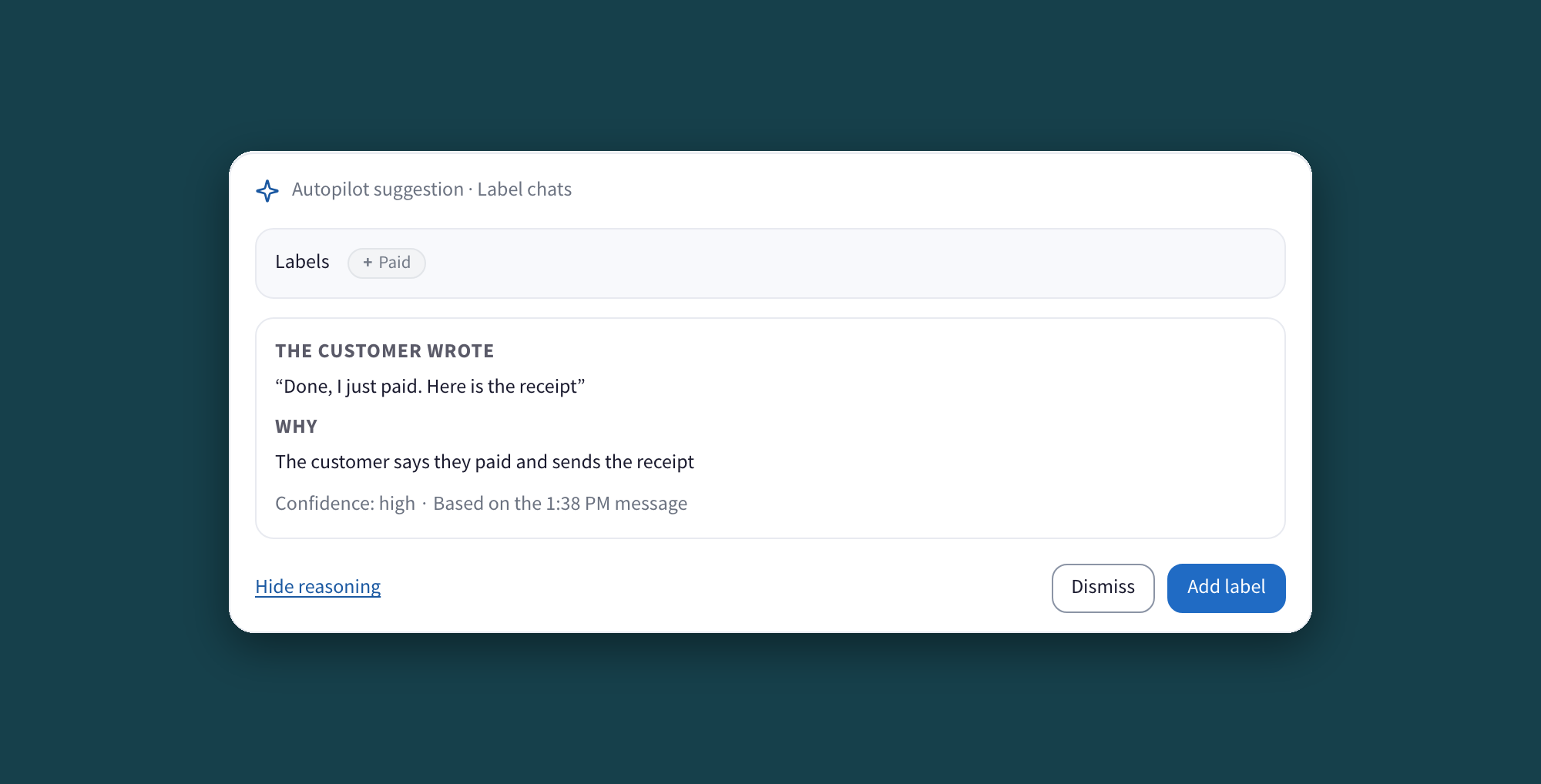
Um cliente quer devolver um pedido. Outro pede um orçamento. As mensagens chegam ao WhatsApp da equipe e precisam de etiquetas e departamentos diferentes. Dois colegas leem as mesmas conversas para decidir quem deve atender.
Seu WhatsApp. O WhatsTeam organiza para você. O Decisions prepara esse trabalho interno seguindo as instruções e preferências que você configura. A equipe pode revisar as sugestões sem ter que decidir de novo como organizar cada conversa recebida.
Imagine que uma pessoa usa Devolução sempre que um cliente menciona um pedido, enquanto outra reserva a etiqueta para quem quer devolver um produto. A mesma etiqueta passa a significar coisas diferentes conforme quem respondeu.
Com o Decisions, você explica quando ela se aplica. Por exemplo:
Use para devoluções ou trocas após a entrega, não para rastrear um pedido ainda a caminho.
O Decisions usa essas instruções quando chegam novas mensagens de clientes em conversas individuais. Você pode começar com Sugerir, para uma pessoa revisar a etiqueta proposta. Nas etiquetas que quiser delegar, Automático permite adicioná-las conforme suas instruções. Remover uma etiqueta continua sendo uma sugestão para revisão.
Comece com etiquetas que a equipe conhece. Use uma definição curta e um exemplo claro. Se uma sugestão não fizer sentido, confira a mensagem e a instrução antes de aplicá-la.
Uma devolução pode ser responsabilidade do Suporte, enquanto um pedido de orçamento vai para Vendas. Você descreve o que cada departamento atende e o Decisions pode sugerir o departamento adequado para revisão. A atribuição ao departamento não é aplicada automaticamente. Sua equipe aprova a alteração proposta.
O próximo passo também pode acompanhar a conversa como sugestão interna. Num pedido de orçamento, pode ser conferir a disponibilidade antes de preparar a proposta. Quem assume o atendimento encontra contexto para decidir como continuar.
O Decisions também pode marcar uma consulta como prioridade seguindo suas instruções.
O Decisions não envia respostas ao cliente. A equipe continua responsável por responder, inclusive quando houver um texto preparado para uma pessoa revisar. Organizar a passagem de atendimento e responder ao cliente são tarefas distintas.
“Obrigado, já resolveu” oferece um sinal concreto para revisar. O Decisions pode sugerir resolver a conversa depois que o cliente confirma que o problema foi solucionado. Uma pessoa confere a troca de mensagens e aprova a sugestão.
Essa decisão é diferente de encerrar uma conversa só porque ela está sem atividade. Quem deixou de responder ainda pode precisar de ajuda. Neste exemplo, o cliente confirmou o resultado.
Para quem organiza a caixa de entrada, o resultado útil é uma conversa concluída e pronta para revisão. Os colegas conseguem distinguir o que ainda precisa de atenção sem tratar cada despedida como uma nova dúvida de suporte.
Se o cliente escrever seu e-mail ou cidade, o Decisions pode sugerir preencher os campos vazios do contato. Esses campos também permitem Automático, conforme o modo e as instruções escolhidos. Os dados que já estavam preenchidos são preservados.
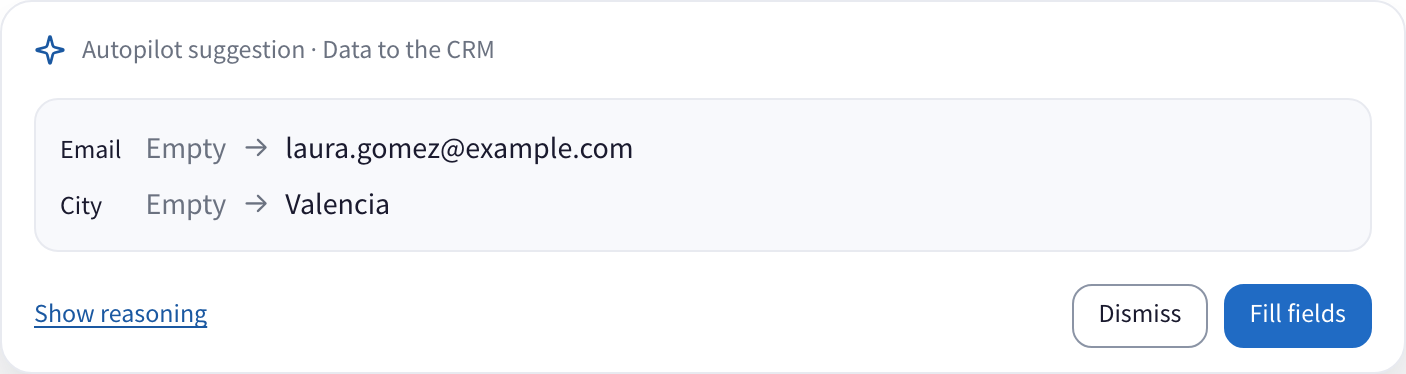
A captura mostra uma sugestão aguardando aprovação. A informação fica preparada para a equipe, e aceitá-la não envia nenhuma mensagem ao cliente.
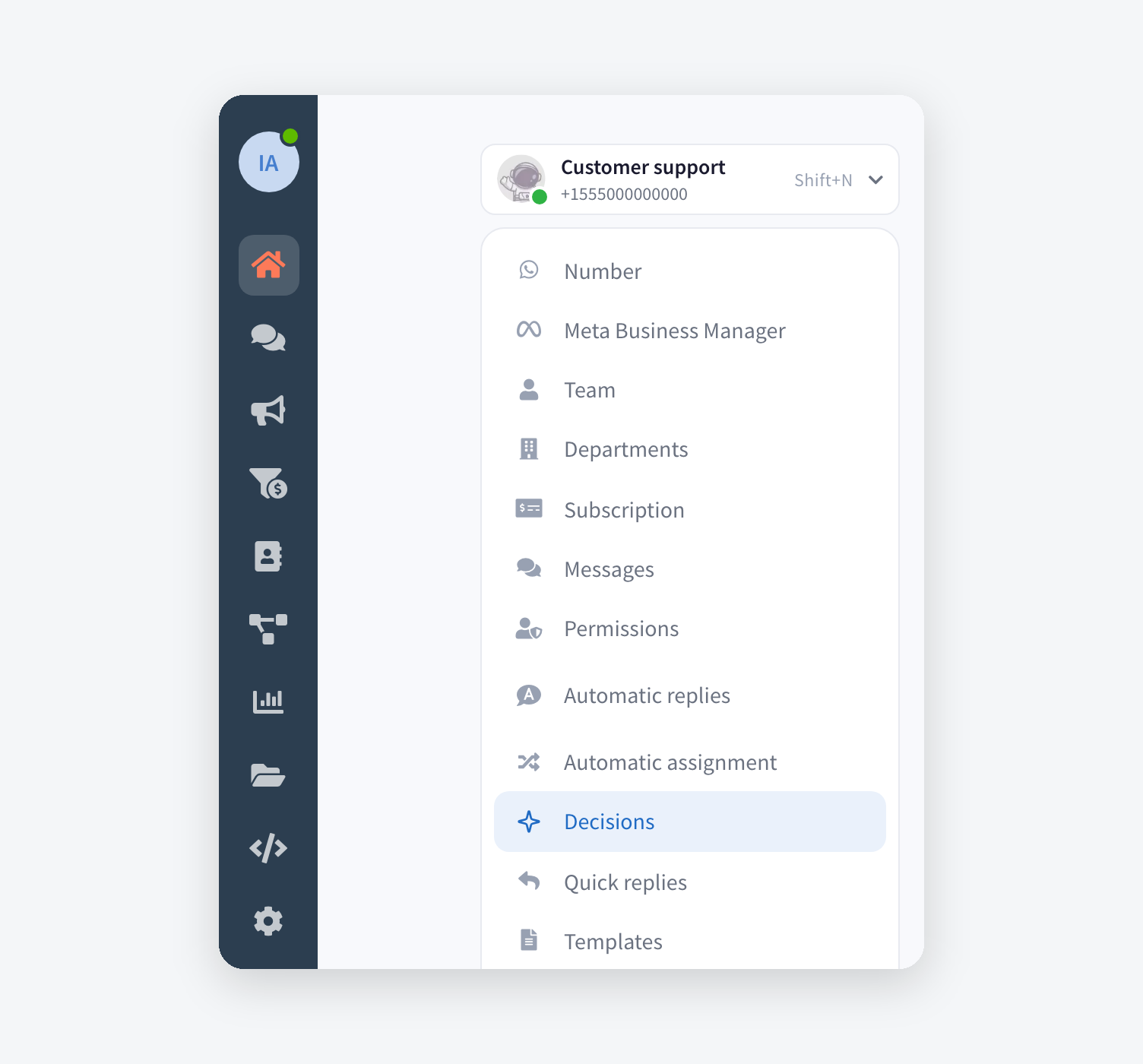
Abra seu número de WhatsApp no WhatsTeam e escolha Decisions no menu. A configuração e a revisão são feitas na versão web para computador.
O Decisions trabalha a partir das novas mensagens que chegam depois de ativar as funções correspondentes. Ele não processa automaticamente todo o histórico anterior. Ativar uma função não organiza todos os chats antigos de uma vez.
O Decisions está disponível nos planos Business e Enterprise. As funções e o uso seguem as condições do plano; consulte os planos e preços atuais para sua conta.
Ele trabalha com as conversas que chegam ao seu número. Não fornece listas de contatos nem garante vendas. Aqui, ajuda a equipe a organizar os clientes e as consultas que já chegam à caixa de entrada compartilhada.
Conheça o Decisions para ver as sugestões e os modos em ação. Ainda não usa o WhatsTeam? crie sua conta, conecte seu número e combine com a equipe a primeira etiqueta que vocês querem delegar.
Ferramentas

