Como Conectar o WhatsApp ao Claude AI: Automatize Mensagens, Chats e Mais
Conecte seu WhatsApp ao Claude AI em minutos. Envie mensagens, gerencie conversas e automatize fluxos de trabalho com o assistente de IA mais poderoso.
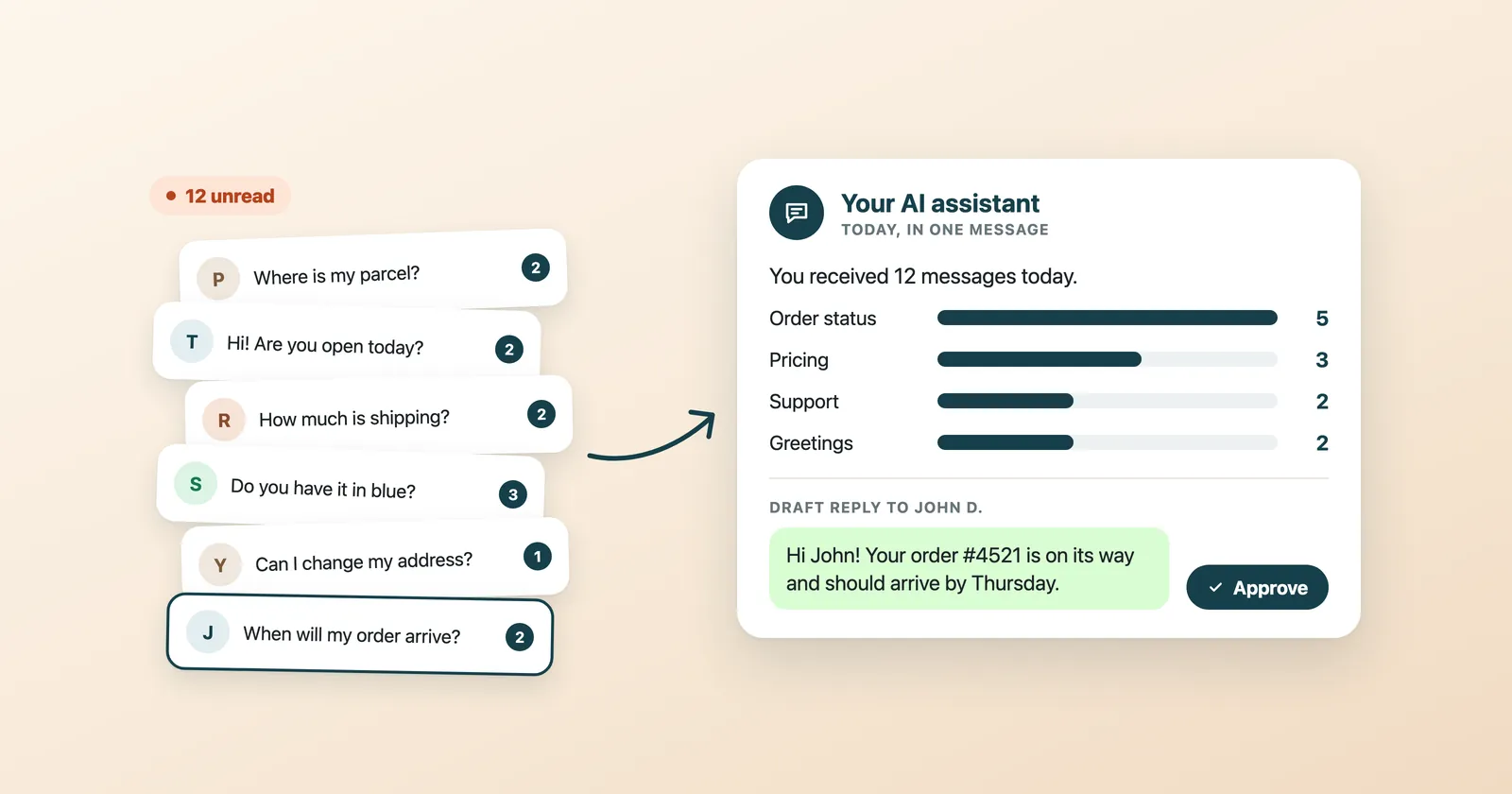
Imagine dizer ao Claude: "Reply to my last 5 WhatsApp messages with a friendly response" — e ele realmente faz isso. Sem programar. Sem configuracoes complicadas. Apenas voce e o assistente de IA mais poderoso do mercado, trabalhando juntos.
Neste guia, voce vai aprender a:
- Conectar seu WhatsApp ao Claude em minutos
- Enviar e receber mensagens usando IA
- Automatizar tarefas repetitivas como respostas a clientes, follow-ups e relatorios
- Gerenciar conversas sem precisar tocar no celular

O Que e Isso e Por Que Voce Deveria se Importar?
Pense assim: agora, se voce quer que o Claude te ajude com o WhatsApp, voce precisaria copiar as mensagens do celular, colar no Claude, pegar a resposta e depois copiar de volta para o WhatsApp. Cansativo, ne?
Com essa integracao, o Claude se comunica diretamente com seu WhatsApp. Voce simplesmente diz ao Claude o que fazer — "send a message", "check my unread chats", "create a group" — e acontece na hora.
E como conectar seu e-mail ao Gmail. Uma vez configurado, simplesmente funciona.
Isso e possivel gracas a algo chamado MCP (Model Context Protocol) — mas voce nao precisa entender o que isso significa. Tudo que voce precisa saber e: e a ponte que permite ao Claude controlar seu WhatsApp.
Por Que o Claude e a Melhor IA para WhatsApp
Nem todos os assistentes de IA sao iguais. Veja por que o Claude se destaca na automacao do WhatsApp:
| Recurso | Claude | ChatGPT | Outras IAs |
|---|---|---|---|
| Pensa antes de agir | Sim | Parcial | Varia |
| Executa tarefas complexas de forma autonoma | Sim | Limitado | Raramente |
| Entende o contexto completo da conversa | Sim | Sim | Varia |
| Disponivel como app desktop, web, CLI e API | Sim | Web + API | Limitado |
| Suporte nativo a integracao com WhatsApp | Sim | Sim | Alguns |
O Claude nao apenas responde — ele raciocina. Quando voce pede para "find my unhappy customers and draft personalized responses", o Claude vai:
- Ler suas conversas recentes
- Identificar sentimentos negativos
- Redigir respostas personalizadas para cada um
- Enviar todas — de uma so vez
Nenhum outro assistente de IA faz isso de forma tao confiavel.
O Que Voce Precisa Antes de Comecar
Voce so precisa de duas coisas:
1. Uma conta WhatsTeam — Ela conecta seu numero de WhatsApp a nuvem para que o Claude possa acessa-lo.
Ainda nao tem uma? Crie sua conta gratuita aqui — leva menos de 2 minutos.
2. Sua chave de API — Pense nisso como uma senha pessoal que permite ao Claude acessar seu WhatsApp. Pegue sua chave de API aqui — va em Configuracoes → Chaves de API e crie uma nova ou copie uma existente.

Claude.ai Web e App Claude Desktop
Funciona tanto no claude.ai quanto no app Claude Desktop. Nao precisa instalar nada — essa e a forma mais rapida de comecar.
Passo 1: Abra o Personalizar
Abra o Claude (web ou desktop) e clique no icone Customize na barra lateral esquerda.

Passo 2: Va para Conectores
No painel Customize, clique em Connectors.

Passo 3: Adicione um Conector Personalizado
Clique no botao + no topo e selecione Add custom connector.

Passo 4: Cole Sua URL do MCP
No modal, insira um nome (ex.: "WhatsApp") e cole a URL do seu servidor MCP (substitua YOUR_API_KEY pela sua chave real):
https://api.whats.team/mcp?key=YOUR_API_KEY
Depois clique em Add.

Passo 5: Comece a Usar
Abra uma nova conversa e tente digitar:
"Show me my connected WhatsApp devices"
O Claude vai responder com as informacoes da sua conta WhatsApp. Voce esta conectado!
Pegue sua chave de API gratuita do WhatsTeam e comece a automatizar o WhatsApp com o Claude em menos de 2 minutos!
Alternativa: Arquivo de Configuracao Manual
Voce tambem pode adicionar o conector editando um arquivo de configuracao diretamente:
- No Mac:
~/Library/Application Support/Claude/claude_desktop_config.json - No Windows:
%APPDATA%\Claude\claude_desktop_config.json
{
  "mcpServers": {
    "whatsteam": {
      "type": "http",
      "url": "https://api.whats.team/mcp?key=YOUR_API_KEY"
    }
  }
}
Ja tem outras integracoes? Adicione o bloco
"whatsteam": { ... }dentro da secao"mcpServers"existente, separado por uma virgula.
Apos editar, reinicie o Claude Desktop (Cmd + Q no Mac, Alt + F4 no Windows) e reabra.
Claude Code CLI (Para Desenvolvedores)
Perfeito para: Desenvolvedores que trabalham pelo terminal e querem o WhatsApp no seu fluxo de trabalho.
Execute este unico comando:
claude mcp add whatsteam https://api.whats.team/mcp?key=YOUR_API_KEY
Ou adicione ao arquivo .mcp.json do seu projeto:
{
  "servers": {
    "whatsteam": {
      "type": "http",
      "url": "https://api.whats.team/mcp?key=YOUR_API_KEY"
    }
  }
}
Reinicie o Claude Code e verifique com:
"Ping the WhatsApp MCP server"
Anthropic API (Para Criadores de Apps)
Perfeito para: Criar produtos, chatbots ou agentes autonomos usando Claude + WhatsApp.
Exemplo em Python
import anthropic

client = anthropic.Anthropic()

response = client.messages.create(
    model="claude-sonnet-4-20250514",
    max_tokens=1024,
    messages=[
        {"role": "user", "content": "Send a WhatsApp message to +12345678909 saying hello"}
    ],
    mcp_servers=[
        {
            "type": "url",
            "url": "https://api.whats.team/mcp?key=YOUR_API_KEY",
            "name": "whatsteam"
        }
    ]
)
Exemplo em JavaScript
import Anthropic from '@anthropic-ai/sdk'

const client = new Anthropic()

const response = await client.messages.create({
  model: 'claude-sonnet-4-20250514',
  max_tokens: 1024,
  messages: [
    { role: 'user', content: 'Send a WhatsApp to +12345678909 saying hello' }
  ],
  mcp_servers: [
    {
      type: 'url',
      url: 'https://api.whats.team/mcp?key=YOUR_API_KEY',
      name: 'whatsteam'
    }
  ]
})
Para a documentacao completa da API, visite a documentacao MCP da Anthropic.
Veja em Acao
Veja como e uma conversa real com o Claude depois que o WhatsApp esta conectado:
Voce: "Show me my connected WhatsApp devices"
Claude:
I found 3 connected devices on your WhatsTeam account:
Device Phone Status Sales +1 415 555 1234 Online Support +1 415 555 5678 Online Marketing +44 20 7946 0958 Online All 3 devices are online and ready to send messages. Which one would you like to use?
Voce: "Send a message from Sales to +1 212 555 9876 saying: Hi! Just checking in on your order. Let me know if you need anything."
Claude:
Message sent successfully!
From: Sales (+1 415 555 1234) To: +1 212 555 9876 Message: Hi! Just checking in on your order. Let me know if you need anything.
Voce: "Show me my last 5 conversations"
Claude:
Here are your 5 most recent conversations on the Sales device:
Contact Last Message Time Status Sarah M. (+1 212 555 9876) "Thanks, I'll check it out!" 2 min ago Active John D. (+44 77 1234 5678) "When will my order arrive?" 15 min ago Pending Maria Lopez (+34 612 345 678) "Perfecto, gracias!" 1 hour ago Active Alex Chen (+1 310 555 4321) "Can I change my delivery address?" 3 hours ago Pending Emma W. (+49 151 1234 5678) "Sent a photo" Yesterday Resolved You have 2 pending conversations that haven't been replied to. Want me to draft responses?
Seus Primeiros 5 Minutos com Claude + WhatsApp
Agora que voce esta conectado, vamos fazer algo real. Abra o Claude e digite esses prompts um por um:
1. Verifique sua conexao:
"Show me my connected WhatsApp devices"
O Claude vai responder com uma lista dos seus dispositivos, seus numeros de telefone e se estao online — confirmando que tudo funciona.
2. Envie sua primeira mensagem com IA:
"Send a WhatsApp message to +12345678909 saying: Hi! This message was sent by Claude AI"
Voce vera uma confirmacao com o remetente, destinatario e conteudo da mensagem. A mensagem chega no WhatsApp instantaneamente.
3. Leia suas conversas recentes:
"Show me my last 10 WhatsApp conversations with the contact name and last message"
O Claude vai mostrar uma tabela formatada das suas conversas recentes com nomes, previa da ultima mensagem e horarios.
4. Obtenha seu primeiro insight com IA:
"Read my unread WhatsApp messages and give me a summary of what my contacts are asking about"
E aqui que o Claude brilha — ele le suas mensagens, entende o contexto e te da um resumo como:
"You received 12 messages today. 5 are about order status, 3 are asking for pricing info, 2 are support requests, and 2 are general greetings."
5. Sua primeira automacao:
"Check my unread messages. For each one, draft a friendly and professional reply. Show me the drafts before sending."
O Claude le cada mensagem nao lida, redige uma resposta personalizada e apresenta para sua aprovacao:
Unread from John D.: "When will my order arrive?" Draft reply: "Hi John! Your order #4521 is on its way and should arrive by Thursday. I'll send you the tracking link shortly!"
Unread from Alex Chen: "Can I change my delivery address?" Draft reply: "Hi Alex! Of course. Could you send me the new address and I'll update it right away?"
Should I send these replies?
10 Coisas Poderosas que Voce Pode Pedir ao Claude no WhatsApp
Aqui estao prompts reais que voce pode copiar e colar agora mesmo:
1. Atendimento ao Cliente no Piloto Automatico
"Read my unread WhatsApp messages and respond to customer questions with helpful, friendly answers"
2. Follow-Up Inteligente de Leads
"Which of my WhatsApp contacts messaged me in the last 24 hours but haven't received a reply? Draft a follow-up for each one"
O Claude vai identificar conversas sem resposta e redigir follow-ups personalizados:
Found 3 contacts without a reply: Sarah M., John D., and Maria Lopez. Here are my suggested follow-ups...
3. Enviar uma Promocao em Massa
"Send a promotional message to my last 20 active contacts saying: Special offer this week! 20% off all services. Reply YES to claim!"
4. Analise de Sentimento
"Analyze my last 50 WhatsApp conversations and tell me: how many customers seem happy, neutral, or frustrated?"
O Claude le suas conversas e te da um panorama:
Out of 50 conversations: 32 positive (64%), 12 neutral (24%), 6 frustrated (12%). The main complaints are about delivery times and response speed.
5. Criacao de Grupo de Equipe
"Create a WhatsApp group called 'Q2 Marketing Team' and add these numbers: +12345678909, +12345678909, +12345678909"
6. Relatorio Mensal
"Give me a report of my WhatsApp activity this month: total messages sent, received, most active contacts, and busiest day"
This month: 847 messages sent, 623 received, 45 new conversations. Most active day: Tuesday. Most active contact: Sarah M. (34 messages). Average response time: 12 minutes.
7. Traducao Instantanea
"Translate this message to Spanish and send it to +12345678909: 'Your order has been shipped and will arrive in 2-3 business days'"
Sent to +12345678909: "Su pedido ha sido enviado y llegara en 2-3 dias habiles"
8. Lembretes Agendados
"Send a WhatsApp message to +12345678909 tomorrow at 9 AM saying: Reminder — our meeting is at 2 PM today"
9. Gerenciamento de Midia
"Show me all the images and documents I received on WhatsApp today"
10. Atribuicao de Tarefas da Equipe
"Check my unread chats. Assign the first 5 to agent Maria and the next 5 to agent Carlos"
Solucao de Problemas
O Claude nao mostra as ferramentas do WhatsApp
- Verifique se sua chave de API esta correta (sem espacos extras)
- Reinicie o Claude completamente (feche e reabra, nao apenas minimize a janela)
- Confirme que sua conta WhatsTeam esta ativa com pelo menos um dispositivo conectado
A mensagem falhou ao enviar
- Verifique se seu dispositivo WhatsApp esta online no painel do WhatsTeam
- Certifique-se de que o numero de telefone inclui o codigo do pais (ex.: +55 para Brasil)
Erro de autenticacao
- Sua chave de API pode ter expirado — gere uma nova em Configuracoes → Chaves de API
- Certifique-se de que nao ha espacos extras ou quebras de linha na chave
O Claude responde mas nao executa acoes no WhatsApp
- Procure o icone de ferramentas na interface do Claude — se nao estiver la, a integracao nao foi carregada
- Tente uma conversa nova (inicie um novo chat)
Pronto para Automatizar Seu WhatsApp com o Claude?
Voce acabou de desbloquear a configuracao de automacao de WhatsApp mais poderosa disponivel hoje. Com o raciocinio avancado do Claude e a conectividade confiavel do WhatsTeam, voce pode:
- Economizar horas de mensagens manuais todos os dias
- Nunca mais perder uma consulta de cliente
- Escalar suas operacoes no WhatsApp sem contratar mais funcionarios
- Obter insights com IA a partir das suas conversas
Comece seu teste gratuito no WhatsTeam — conecte seu numero de WhatsApp ao Claude em menos de 5 minutos. Sem necessidade de cartao de credito!