Resume
Le transfert d'un numero WhatsApp Business API existant d'un autre fournisseur vers WhatsTeam necessite de remplir plusieurs conditions cles definies par Meta. Ce guide vous accompagne a travers chaque condition, comment verifier votre preparation et comment resoudre les problemes d'approbation courants pour que votre transfert se deroule sans probleme.
Apercu des conditions requises
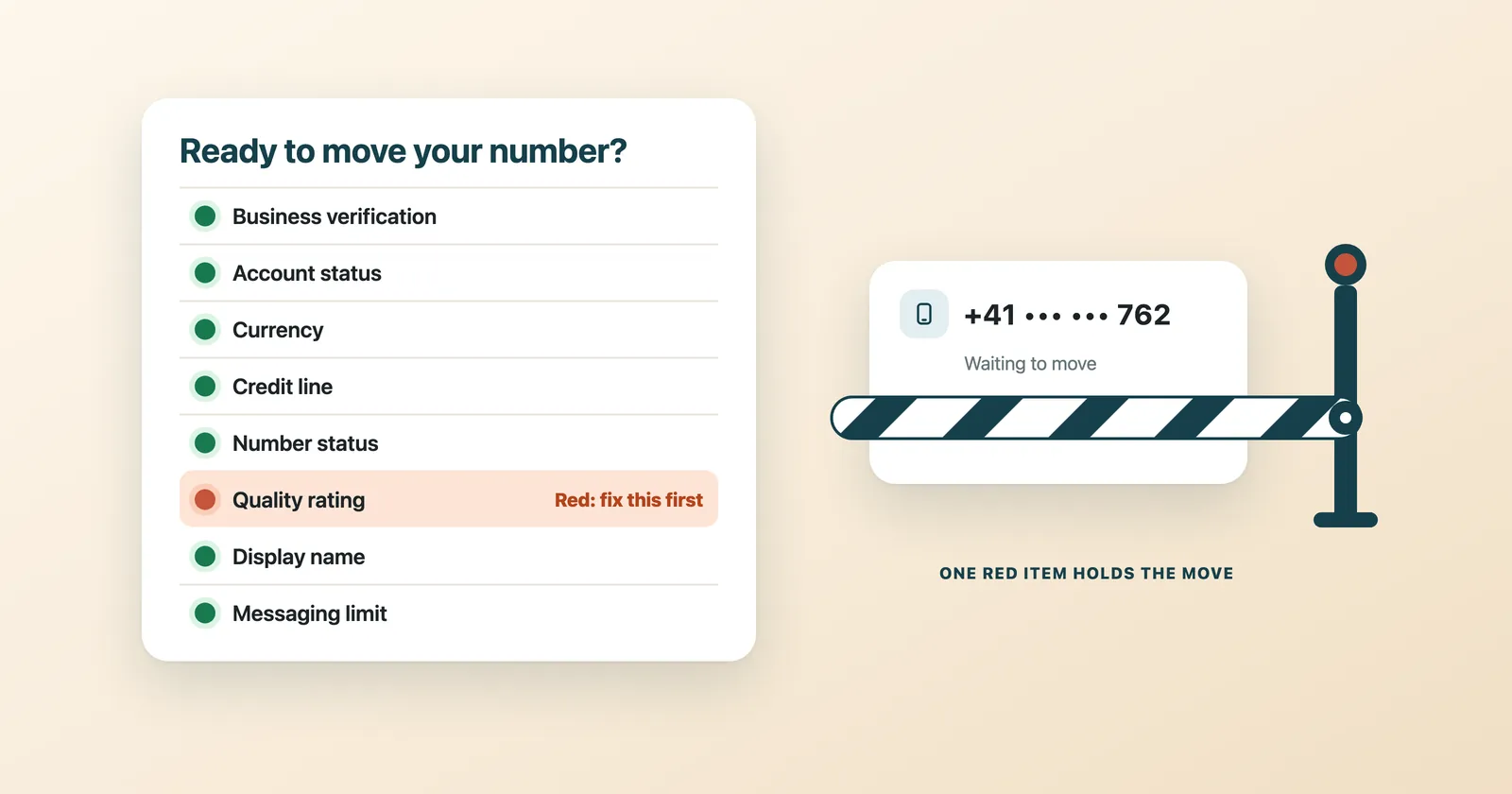
Avant d'initier un transfert de numero vers WhatsTeam, vous devez confirmer que votre WhatsApp Business Account existant remplit les huit conditions suivantes :

| # | Condition | Ce qu'il faut verifier |
|---|
| 1 | Verification de l'entreprise | Votre Meta Business Account doit etre entierement verifie par Meta. |
| 2 | Statut du compte | Votre WhatsApp Business Account doit etre en regle (non restreint ni banni). |
| 3 | Devise | La devise du WABA doit correspondre a la devise du compte WhatsTeam vers lequel vous transferez. |
| 4 | Ligne de credit | Tout solde impaye ou probleme de ligne de credit sur le WABA actuel doit etre resolu. |
| 5 | Statut du numero de telephone | Le numero de telephone doit etre dans un etat "Connecte" et actif, pas "En attente" ou "Hors ligne". |
| 6 | Note de qualite | La note de qualite du numero de telephone doit etre "Verte" (Elevee) ou "Jaune" (Moyenne). Les numeros avec une note "Rouge" (Faible) ne peuvent pas etre transferes. |
| 7 | Nom d'affichage | Le nom d'affichage doit etre approuve par Meta. Les noms d'affichage en attente ou rejetes bloqueront le transfert. |
| 8 | Limite de messagerie | Le numero de telephone doit avoir une limite de messagerie etablie. Les numeros avec des capacites de messagerie restreintes ou suspendues ne peuvent pas etre transferes. |
Important : Les huit conditions doivent etre remplies simultanement. Si meme une condition n'est pas satisfaite, le transfert sera bloque par Meta.
Etape 1 : Verifier les informations de l'entreprise
La premiere et la plus importante etape est de confirmer que votre Meta Business Account a complete la verification de l'entreprise. Sans cela, aucun transfert ne peut avoir lieu.

- Connectez-vous a business.facebook.com avec votre compte administrateur.
- Allez dans Parametres > Parametres de l'entreprise > Centre de securite.
- Recherchez la section Verification de l'entreprise.
- Votre statut devrait afficher Verifie (coche verte).
Si votre entreprise n'est pas verifiee
Si le statut affiche "Non verifie" ou "Verification en attente" :
- Cliquez sur Demarrer la verification ou Continuer la verification.
- Fournissez les documents juridiques requis :
- Certificat d'enregistrement d'entreprise ou statuts constitutifs
- Document d'identification fiscale (TVA, EIN, GST, etc.)
- Facture de services publics ou releve bancaire montrant l'adresse de l'entreprise
- Entrez les details de votre entreprise exactement tels qu'ils apparaissent sur vos documents juridiques. Les divergences dans les noms, adresses ou numeros d'enregistrement sont la cause la plus courante de rejet de verification.
- Soumettez et attendez l'examen de Meta (generalement 2 a 5 jours ouvrables).

Verifier le statut du compte
Pendant que vous etes dans le Centre de securite, verifiez egalement que :
- Votre Meta Business Account n'est pas restreint ni signale pour des violations de politique.
- Il n'y a pas de problemes de conformite en attente ni d'avertissements.
- Votre methode de paiement est active et il n'y a pas de soldes impayes.
Verifier la devise et la ligne de credit
- Naviguez vers Parametres > Parametres de l'entreprise > Comptes WhatsApp.
- Selectionnez votre WABA et verifiez le champ Devise.
- Assurez-vous qu'elle correspond a la devise configuree sur votre compte WhatsTeam.
- Passez en revue les Parametres de paiement pour confirmer qu'il n'y a pas de factures impayees ni de problemes de ligne de credit.

Remarque : Si la devise ne correspond pas, vous ne pouvez pas la changer apres la creation du WABA. Vous devrez peut-etre creer un nouveau WABA avec la bonne devise et migrer le numero vers celui-ci d'abord, ou ajuster le parametre de devise sur votre compte WhatsTeam.
Etape 2 : Verifier le statut du numero de telephone et la limite de messagerie
Le numero de telephone que vous transferez doit etre dans un etat actif et sain avec des limites de messagerie adequates.
- Dans Meta Business Suite, allez dans Parametres > Parametres de l'entreprise > Comptes WhatsApp.
- Selectionnez votre WABA.
- Cliquez sur l'onglet Numeros de telephone.
- Verifiez les elements suivants pour votre numero :

| Champ | Valeur requise |
|---|
| Statut | Connecte |
| Note de qualite | Verte (Elevee) ou Jaune (Moyenne) |
| Limite de messagerie | 1K, 10K, 100K ou Illimitee |
Comprendre les notes de qualite
- Verte (Haute qualite) : Votre numero a une forte reputation. Les messages sont bien recus par les clients avec de faibles taux de signalement/blocage. Le transfert est autorise.
- Jaune (Qualite moyenne) : Votre numero a une reputation acceptable mais peut etre a risque. Le transfert est autorise, mais pensez a ameliorer vos pratiques de messagerie avant le transfert.
- Rouge (Faible qualite) : Votre numero a ete signale pour des taux eleves de signalement/blocage. Le transfert est bloque. Vous devez ameliorer votre note de qualite avant de continuer.
Si votre numero a une note de qualite Rouge :
- Arretez toutes les campagnes jusqu'a ce que la note se retablisse.
- Passez en revue les messages recents pour identifier le contenu qui a pu declencher des plaintes d'utilisateurs.
- Reduisez le volume de messages et concentrez-vous uniquement sur les destinataires a haute valeur et consentants.
- Attendez le retablissement. Les notes de qualite sont recalculees par Meta sur une fenetre glissante de 7 jours. Il peut falloir 7 a 14 jours pour qu'une note passe de Rouge a Jaune ou Verte.

Niveaux de limite de messagerie
Votre niveau de limite de messagerie actuel determine combien d'utilisateurs uniques vous pouvez contacter par periode de 24 heures :
- Niveau 1K : Jusqu'a 1 000 utilisateurs uniques par jour.
- Niveau 10K : Jusqu'a 10 000 utilisateurs uniques par jour.
- Niveau 100K : Jusqu'a 100 000 utilisateurs uniques par jour.
- Illimite : Pas de plafond quotidien pour les utilisateurs uniques.
Remarque : Votre niveau de limite de messagerie est preserve lors du transfert au sein du meme WABA. Si vous transferez vers un nouveau WABA, la limite se reinitialise au niveau 1K.
Etape 3 : Verifier l'approbation du nom d'affichage
Votre nom d'affichage WhatsApp doit etre approuve par Meta avant qu'un transfert puisse avoir lieu. Le nom d'affichage est ce que les clients voient lorsqu'ils recoivent un message de votre entreprise.
- Dans Meta Business Suite, allez dans WhatsApp Manager.
- Selectionnez votre numero de telephone.
- Regardez le champ Nom d'affichage et son statut d'approbation.

Exigences pour le nom d'affichage
Meta applique des directives strictes pour les noms d'affichage :
- Doit representer votre entreprise avec precision.
- Ne peut pas contenir d'informations trompeuses ni usurper l'identite d'une autre entreprise.
- Ne peut pas inclure d'URL, d'adresses email ou de numeros de telephone.
- Doit avoir entre 3 et 512 caracteres.
- Ne peut pas utiliser toutes les lettres en majuscules (sauf s'il s'agit d'un acronyme etabli comme "IBM").
- Ne peut pas inclure de ponctuation ou de caracteres speciaux inutiles.
- Doit etre coherent avec la presence publique de votre entreprise (site web, reseaux sociaux, etc.).
Statuts du nom d'affichage
| Statut | Signification | Transfert possible ? |
|---|
| Approuve | Le nom a ete examine et accepte par Meta | Oui |
| En attente | Le nom est en cours d'examen | Non, attendez l'approbation |
| Rejete | Le nom ne repond pas aux directives de Meta | Non, vous devez le resoumettre |
Etape 4 : Resoudre les problemes d'approbation
Si l'une des conditions n'est pas remplie, le transfert sera bloque. Voici les problemes les plus courants et comment les resoudre.

Verification de l'entreprise rejetee
Causes courantes :
- Non-correspondance des documents : Le nom de l'entreprise sur les documents ne correspond pas au nom dans Meta Business Suite.
- Documents incomplets : Pages manquantes, scans flous ou documents expires.
- Type de document non reconnu : Meta n'accepte que des types de documents specifiques par pays.
Resolution :
- Examinez attentivement la raison du rejet fournie par Meta dans le Centre de securite.
- Resoumettez avec des documents corriges en vous assurant que le nom de l'entreprise correspond exactement.
- Si le rejet est repete plusieurs fois, envisagez d'utiliser un type de document accepte different.
- Contactez directement le support Meta Business via le Centre d'aide si la raison du rejet n'est pas claire.
Nom d'affichage rejete
Causes courantes :
- Le nom est trop generique (par exemple, "Boutique en ligne" ou "Support client").
- Le nom contient des elements interdits (URL, emojis, caracteres speciaux).
- Le nom ne correspond a aucune identite d'entreprise publiquement verifiable.
Resolution :
- Resoumettez avec un nom qui identifie clairement votre entreprise specifique.
- Assurez-vous que le nom correspond a l'enregistrement de votre entreprise, votre site web ou vos profils sur les reseaux sociaux.
- Evitez les abreviations sauf si elles sont bien connues (par exemple, "IBM" convient, "ABCS" non).
La note de qualite est Rouge
Delai de resolution :
- C'est le probleme le plus long a resoudre.
- Arretez immediatement toutes les campagnes de messagerie sortante.
- Attendez au moins 7 jours pour que la note de qualite commence a se retablir.
- Apres le retablissement au Jaune, attendez 7 jours supplementaires de Jaune stable avant de tenter le transfert.
- Temps de retablissement total estime : 14 a 30 jours.
La limite de messagerie est restreinte
Si votre limite de messagerie a ete restreinte par Meta :
- Verifiez les avis de violation de politique dans Meta Business Suite.
- Resolvez tous les problemes de conformite en suspens.
- Une fois les restrictions levees, verifiez que votre niveau de limite de messagerie est revenu a son niveau precedent.
- Tentez a nouveau le transfert.

Toujours des problemes ?
Si vous avez verifie que les huit conditions sont remplies et que le transfert echoue toujours :
- Prenez des captures d'ecran de chaque statut de condition dans Meta Business Suite.
- Notez le message d'erreur exact que vous recevez lors de la tentative de transfert.
- Contactez le support WhatsTeam a support@whats.team avec :
- Votre identifiant WhatsApp Business Account
- Le numero de telephone que vous essayez de transferer
- Les captures d'ecran de tous les statuts de conditions
- Le message d'erreur
- Notre equipe travaillera avec Meta pour identifier et resoudre le blocage.