Comment migrer vers l'API WhatsApp Business

Guide étape par étape pour migrer votre numéro WhatsApp vers l'API officielle Business avec WhatsTeam, y compris les prérequis, limitations et dépannage.
W
WhatsTeam23 mars 2026
Comment migrer vers l'API WhatsApp Business

Comment migrer vers WhatsApp Business API

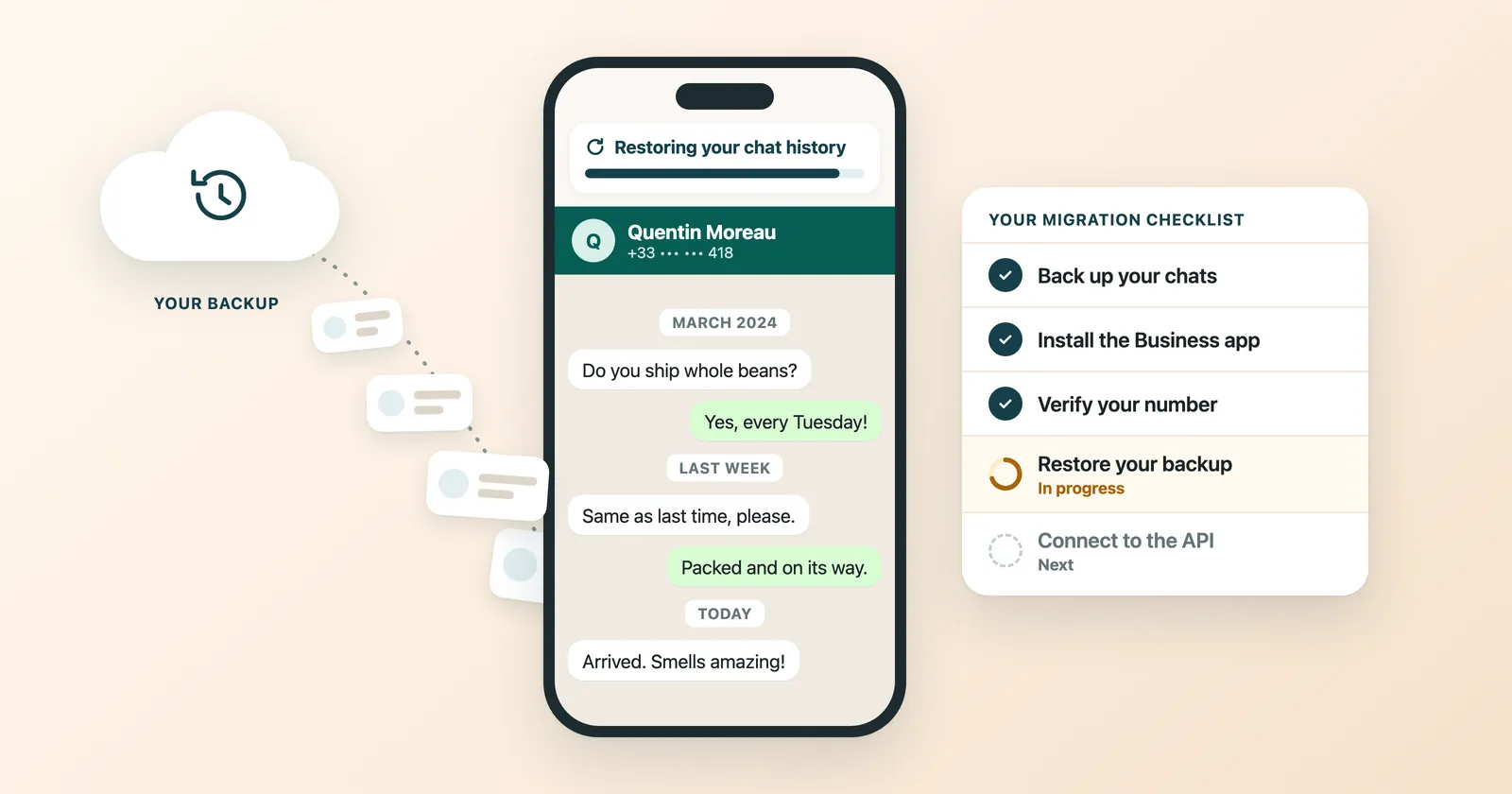
Ce guide vous accompagne dans le processus de migration de votre numero WhatsApp existant vers l'API officielle WhatsApp Business en utilisant WhatsTeam. La migration vous permet d'utiliser les fonctionnalites avancees de l'API tout en conservant votre numero actuel et votre historique de conversations.

Avantages de la migration

Migrer vers WhatsApp Business API offre plusieurs avantages cles :

Aucun risque de bannissement

L'integration officielle de l'API WhatsApp elimine le risque de bannissement et de deconnexion qui peut survenir avec des methodes non officielles.

Conservation de l'historique des conversations

Continuez a acceder a toutes vos conversations et contacts sur l'application mobile et WhatsTeam. Votre historique de conversations est preserve pendant la migration.

Conservation du numero actuel

Continuez a utiliser votre application mobile WhatsApp Business tout en beneficiant de l'API officielle. Aucun besoin d'enregistrer un nouveau numero.

Configuration facile

Completez la migration en quelques minutes grace a notre processus guide simple. Aucune expertise technique requise.

Conditions requises

Avant de commencer la migration, assurez-vous de remplir les conditions suivantes :

1. Application WhatsApp Business

Vous devez utiliser l'application WhatsApp Business (et non l'application WhatsApp personnelle) sur votre telephone. Si vous utilisez actuellement l'application WhatsApp personnelle, vous devrez d'abord migrer vers WhatsApp Business (voir la section Pre-migration ci-dessous).

Capture d'ecran montrant l'icone de l'application WhatsApp Business comparee a l'icone de WhatsApp personnel cote a cote

2. Compte Facebook

Vous avez besoin d'un compte Facebook actif lie a votre entreprise. Cela est necessaire pour le processus d'authentification Meta.

3. Acces au telephone mobile

Vous aurez besoin de votre telephone mobile pendant la migration pour lier votre numero WhatsApp Business actuel.

Conseil : Le processus de configuration du numero est simple et peut etre complete en quelques minutes en suivant les etapes d'integration.

Pre-migration : de l'application personnelle vers l'application Business

Passez cette section si vous utilisez deja l'application WhatsApp Business.

Si vous utilisez actuellement l'application WhatsApp personnelle, vous devez d'abord migrer vers l'application WhatsApp Business avant de proceder a la migration API.

Suivez ces etapes pour migrer de WhatsApp personnel vers WhatsApp Business :

Etape 1 : Sauvegardez votre historique de conversations

Ouvrez WhatsApp sur votre telephone et creez une sauvegarde de votre historique de conversations :

  1. Allez dans Parametres > Discussions > Sauvegarde des discussions
  2. Appuyez sur Sauvegarder maintenant
  3. Attendez que la sauvegarde soit terminee
Capture d'ecran montrant l'ecran de sauvegarde des discussions WhatsApp avec le bouton Sauvegarder maintenant mis en evidence

Etape 2 : Telechargez WhatsApp Business

Telechargez l'application WhatsApp Business depuis la boutique d'applications de votre appareil :

Capture d'ecran montrant la page de telechargement de l'application WhatsApp Business dans la boutique d'applications

Etape 3 : Verifiez votre numero

Ouvrez WhatsApp Business et verifiez votre numero de telephone :

  1. Ouvrez l'application WhatsApp Business
  2. Acceptez les Conditions d'utilisation
  3. Entrez votre numero de telephone
  4. Verifiez avec le code SMS

Comment verifier votre numero dans WhatsApp Business (FAQ WhatsApp)

Capture d'ecran montrant l'ecran de verification du numero de telephone WhatsApp Business avec la saisie du code SMS

Etape 4 : Restaurez votre sauvegarde de conversations

Lorsque vous y etes invite, restaurez votre historique de conversations a partir de la sauvegarde que vous avez creee :

  1. WhatsApp Business detectera votre sauvegarde
  2. Appuyez sur Restaurer pour recuperer vos conversations
  3. Attendez que la restauration soit terminee

Plus d'informations :

Limitations a connaitre

Avant de proceder a la migration, il est important de comprendre les limitations operationnelles. Les fonctionnalites suivantes ne seront PAS disponibles dans WhatsTeam apres la migration, mais continueront a fonctionner sur l'application mobile WhatsApp Business et WhatsApp Web/Desktop.

1. Messagerie de groupe

La gestion des groupes et la messagerie de groupe ne seront disponibles que via l'application mobile. Vous ne pouvez pas envoyer ni recevoir de messages de groupe via l'API.

2. Messagerie des chaines

La messagerie des chaines WhatsApp ne sera disponible que via l'application mobile.

3. Statut utilisateur (Stories)

La consultation et la publication de mises a jour de statut ne seront disponibles que via l'application mobile.

4. Tarification des messages modeles

Meta facture les messages modeles pre-approuves envoyes via l'API. Certaines restrictions et couts supplementaires s'appliquent aux messages sortants dans certains scenarios.

5. Deconnexion des appareils lies

Les appareils lies existants (WhatsApp Web/Desktop) seront deconnectes pendant la migration. Vous pourrez les reconnecter une fois la migration terminee.

6. Processus irreversible

Important : La migration vers la WhatsApp Business API est un processus irreversible. Une fois migre, le numero restera sur la connexion officielle WABA dans WhatsTeam.

Plus d'informations :

Etapes de migration

Une fois que vous avez confirme les conditions requises et pris connaissance des limitations, vous etes pret a demarrer la migration.

Etape 1 : Demarrer la migration

Naviguez vers la page de migration WABA dans l'application et cliquez sur "Commençons" pour demarrer le processus.

Capture d'ecran montrant la page de migration WABA avec le bouton de demarrage de la migration et l'apercu des avantages
Capture d'ecran montrant l'ecran d'introduction et des avantages avec le bouton Commençons pour demarrer la migration

Etape 2 : Verifier les conditions requises

Confirmez que vous remplissez toutes les conditions requises et cliquez sur "Continuer".

Capture d'ecran montrant l'ecran de la liste des conditions requises avec le bouton Continuer en bas

Etape 3 : Prendre connaissance des limitations

Lisez et prenez connaissance de chaque limitation en cliquant sur chaque element. Toutes les limitations doivent etre reconnues pour continuer.

Capture d'ecran montrant la liste des limitations avec tous les elements coches et pret a continuer

Etape 4 : Confirmer et demarrer

Passez en revue les notes importantes et cliquez sur "Demarrer la migration" pour lancer le processus Meta Connect.

Capture d'ecran montrant l'ecran de confirmation avec les notes importantes et le bouton Demarrer la migration

Notes importantes avant de commencer :

  • Tous les appareils lies seront deconnectes
  • Vous pourrez les reconnecter une fois la migration terminee
  • Suivez simplement les etapes dans la fenetre pop-up jusqu'a la fin
  • Ne fermez pas la fenetre pendant le processus

Etape 5 : Completer l'authentification Meta

Une fenetre Meta Connect apparaitra. Suivez les etapes d'authentification :

  1. Connectez-vous avec votre compte Facebook
  2. Selectionnez ou creez votre WhatsApp Business Account
  3. Choisissez le numero de telephone a connecter
  4. Completez le processus de verification
Capture d'ecran montrant la fenetre pop-up iframe Meta Connect pour l'authentification Facebook pendant la migration
Capture d'ecran montrant la page de connexion au compte Facebook pendant le processus de migration WhatsApp Business API

Etape 6 : Saisir les informations de l'entreprise

Lorsque vous y etes invite, saisissez les details de votre entreprise :

  • Nom de l'entreprise : Doit correspondre au nom figurant sur vos documents d'enregistrement (important pour la future verification de l'entreprise)
  • Site web : Entrez le site web de votre entreprise, ou selectionnez "Mon entreprise n'a pas de site web" si applicable
Capture d'ecran montrant le formulaire d'informations de l'entreprise avec les champs pour le nom de l'entreprise et l'URL du site web
Capture d'ecran montrant la deuxieme partie du formulaire d'informations de l'entreprise avec des details supplementaires

Etape 7 : Saisir votre numero de telephone

Lorsque vous y etes invite, entrez votre numero de telephone WhatsApp Business. Selectionnez votre indicatif pays et tapez votre numero dans le champ prevu. Cette etape est necessaire pour lier votre numero a WhatsApp Business API.

Capture d'ecran montrant le formulaire de saisie du numero de telephone avec le menu deroulant de l'indicatif pays et le champ du numero
Capture d'ecran montrant l'etape de confirmation du numero de telephone pendant la configuration de WhatsApp Business API

Vous verrez egalement un message concernant la connexion de votre application WhatsApp Business existante. Cela signifie que les informations de votre compte (telles que le numero de telephone, les contacts, les discussions et l'historique des conversations) peuvent etre partagees pour permettre la migration. Vos donnees seront gerees de maniere securisee par Meta.

Cliquez sur Suivant pour continuer.

Capture d'ecran montrant l'ecran de consentement de connexion de l'application WhatsApp Business avec le bouton Suivant

Etape 8 : Migration terminee

Une fois le processus termine, vous verrez une confirmation de succes. Votre numero est maintenant connecte a WhatsApp Business API !

Capture d'ecran montrant l'ecran de confirmation de succes apres avoir complete la migration WhatsApp Business API

Fermez la fenetre Facebook et retournez a la fenetre de l'application. Vous verrez un message de succes comme celui-ci :

Capture d'ecran montrant le message de succes dans l'application WhatsTeam apres avoir complete le processus de migration

Que se passe-t-il apres la migration

Apres avoir migre votre numero avec succes :

Votre application mobile continue a fonctionner normalement

Vous pouvez toujours utiliser l'application WhatsApp Business sur votre telephone pour la messagerie individuelle, les groupes, les chaines et les mises a jour de statut.

Les messages sont synchronises

Les messages sont synchronises entre la plateforme et votre telephone. Les messages envoyes via l'API apparaissent dans votre application WhatsApp Business, et les messages recus sur votre telephone apparaissent dans l'application.

Les fonctionnalites avancees sont maintenant disponibles

Vous pouvez desormais utiliser :

  • Les campagnes de messagerie en masse
  • Les chatbots et flux automatises
  • La collaboration en boite de reception d'equipe
  • Les integrations API
  • Les modeles de messages
  • L'analytique et les rapports

Reconnecter les appareils lies

Si vous aviez WhatsApp Web ou Desktop connecte, vous devrez les reconnecter :

  1. Ouvrez WhatsApp Business sur votre telephone
  2. Allez dans Parametres > Appareils lies
  3. Appuyez sur Lier un appareil
  4. Scannez le QR code sur WhatsApp Web/Desktop

Depannage

Deconnexion d'un fournisseur WABA precedent

Si votre numero est deja connecte a un autre fournisseur de solutions commerciales (BSP), vous devez le deconnecter avant de migrer vers WhatsTeam. WhatsApp ne prend pas en charge l'utilisation du meme numero de telephone sur plusieurs integrations simultanement.

Pour les numeros utilisant la coexistence (application WhatsApp Business + Cloud API)

Vous devez vous deconnecter a la fois de Meta Business Suite et de l'application WhatsApp Business :

Etape 1 : Supprimer l'acces dans Meta Business Suite

  1. Connectez-vous a Meta Business Suite avec vos identifiants professionnels
  2. Cliquez sur Parametres (generalement situe dans le coin inferieur gauche)
  3. Dans la section Comptes, cliquez sur Comptes WhatsApp
  4. Selectionnez l'application WhatsApp Business en question et ouvrez l'onglet Partenaires
  5. Cliquez sur Gerer a cote de votre BSP actuel
  6. Dans la fenetre pop-up, cliquez sur Supprimer l'acces

Etape 2 : Deconnecter de l'application WhatsApp Business

  1. Ouvrez l'application WhatsApp Business sur votre telephone
  2. Allez dans Parametres > Compte > Plateforme commerciale
  3. Appuyez sur le partenaire/fournisseur que vous souhaitez deconnecter
  4. Selectionnez Deconnecter
Capture d'ecran montrant les parametres de l'application WhatsApp Business puis Compte puis Plateforme commerciale avec les options de deconnexion

Pour les numeros enregistres exclusivement pour Cloud API (sans coexistence)

Si votre numero a ete enregistre uniquement pour Cloud API sans l'application WhatsApp Business :

  1. Connectez-vous a Meta Business Suite avec vos identifiants professionnels
  2. Cliquez sur Parametres (generalement situe dans le coin inferieur gauche)
  3. Dans la section Comptes, cliquez sur Comptes WhatsApp
  4. Selectionnez le WABA associe au numero que vous souhaitez supprimer
  5. Cliquez sur WhatsApp Manager
  6. Localisez le numero que vous souhaitez supprimer et cliquez sur l'icone de corbeille pour le supprimer

Remarque : Apres la deconnexion, il peut falloir quelques heures pour que les donnees soient entierement actualisees. Une fois les modifications en place, vous pourrez connecter votre numero a WhatsTeam.

Echec ou expiration de la migration

Si la migration echoue ou expire :

  1. Assurez-vous d'avoir une connexion Internet stable
  2. Verifiez que votre compte Facebook est en regle
  3. Verifiez que votre application WhatsApp Business est a jour
  4. Reessayez depuis le debut

Messages non synchronises

Si les messages n'apparaissent pas aux deux endroits :

  • Assurez-vous que la synchronisation est terminee
  • Verifiez que vous avez partage l'historique des conversations pendant la configuration
  • N'oubliez pas que les medias de plus de 14 jours ne peuvent pas etre synchronises
  • Les nouveaux messages devraient se synchroniser automatiquement

Impossible de trouver l'option de migration

L'option de migration est disponible pour les numeros qui utilisent actuellement l'application WhatsApp Business et qui n'ont pas encore ete connectes a l'API officielle. Naviguez vers :

  1. Allez dans les parametres de votre appareil dans WhatsTeam
  2. Recherchez l'option "Migrer vers WABA"

Questions frequentes

Puis-je annuler la migration apres l'avoir effectuee ?

Non. La migration vers WhatsApp Business API est irreversible. Une fois votre numero connecte via la WABA officielle, il n'est pas possible de revenir a l'utilisation de la seule application WhatsApp Business dans WhatsTeam.

Vais-je perdre mes contacts ?

Non. Vos contacts restent sur votre telephone et dans l'application WhatsApp Business. Les contacts qui ont ete synchronises avec WhatsTeam seront egalement preserves.

Combien de temps prend la migration ?

Le processus de migration prend generalement 5 a 10 minutes. La synchronisation des messages peut prendre plus de temps en fonction de la taille de votre historique de conversations.

Est-ce disponible dans tous les pays ?

La fonctionnalite de coexistence n'est pas disponible pour les entreprises au Nigeria et en Afrique du Sud (identifiees par le numero de telephone de l'application Business).

Qu'en est-il du debit des messages ?

Les numeros utilisant la coexistence ont un debit fixe de 5 messages par seconde pour rester compatibles avec l'application WhatsApp Business.

Articles Connexes

Prêt à commencer ?

Essayez WhatsTeam gratuitement