Problemas comunes durante el registro de WhatsApp y cómo solucionarlos

Solución de problemas paso a paso para el registro de la API de WhatsApp Business — cambio de BSPs, eliminación de números, creación de nuevas WABAs y registro.
W
WhatsTeam23 de marzo de 2026
Problemas comunes durante el registro de WhatsApp y cómo solucionarlos

Problemas Comunes Durante el Registro de WhatsApp: Guía de Solución de Problemas

Resumen

Configurar WhatsApp Business API a través de WhatsTeam debería ser un proceso sencillo, pero ciertas situaciones pueden causar complicaciones durante el registro. Ya sea que tu número esté conectado a otro Proveedor de Soluciones de Negocio (BSP), registrado en una cuenta personal de WhatsApp o vinculado a un portafolio de Meta diferente, cada escenario requiere una ruta de resolución específica.

Esta guía completa te acompaña a través de los problemas más comunes encontrados durante el registro de WhatsApp y proporciona instrucciones claras paso a paso para resolverlos, para que puedas poner tu negocio en funcionamiento en WhatsTeam lo más rápido posible.

Lista de Verificación Pre-Integración

Antes de iniciar el proceso de registro de WhatsApp en WhatsTeam, asegúrate de tener los siguientes elementos listos. Completar esta lista de verificación de antemano te ahorrará tiempo y prevendrá los bloqueos más comunes.

![placeholder:common-issues-whatsapp-signup-01](Resumen de la lista de verificación pre-integración mostrando todos los elementos requeridos antes de iniciar el registro de WhatsApp)

  • Un número de teléfono válido: Este número debe poder recibir SMS o llamadas de voz para verificación. No debe estar actualmente activo en la aplicación estándar de WhatsApp o WhatsApp Business a menos que planees migrarlo.
  • Una Meta Business Account: Necesitas una Meta Business Account activa (anteriormente Facebook Business Manager). Si no tienes una, se creará durante el flujo de Embedded Signup.
  • Documentos de verificación del negocio: Prepara tu documentación legal del negocio como certificados de registro de empresa, números de identificación fiscal o artículos de constitución.
  • Acceso de administrador a Meta Business Suite: Si ya tienes una Meta Business Account, asegúrate de tener permisos de nivel administrador.
  • Autenticación de Dos Factores (2FA) desactivada: Si el número de teléfono se usa actualmente en una aplicación móvil de WhatsApp, desactiva 2FA en los ajustes de la aplicación antes de proceder.
  • Requisitos del navegador: Usa un navegador moderno (Chrome, Firefox, Edge) con las ventanas emergentes habilitadas para el flujo de inicio de sesión de Meta.

![placeholder:common-issues-whatsapp-signup-02](Panel de configuración del navegador mostrando los permisos de ventanas emergentes habilitados para el dominio de WhatsTeam)

Consejo: Tener todos estos elementos preparados antes de comenzar reducirá drásticamente la probabilidad de encontrar errores durante el proceso de registro.

Número Conectado a Otra Plataforma de Negocio

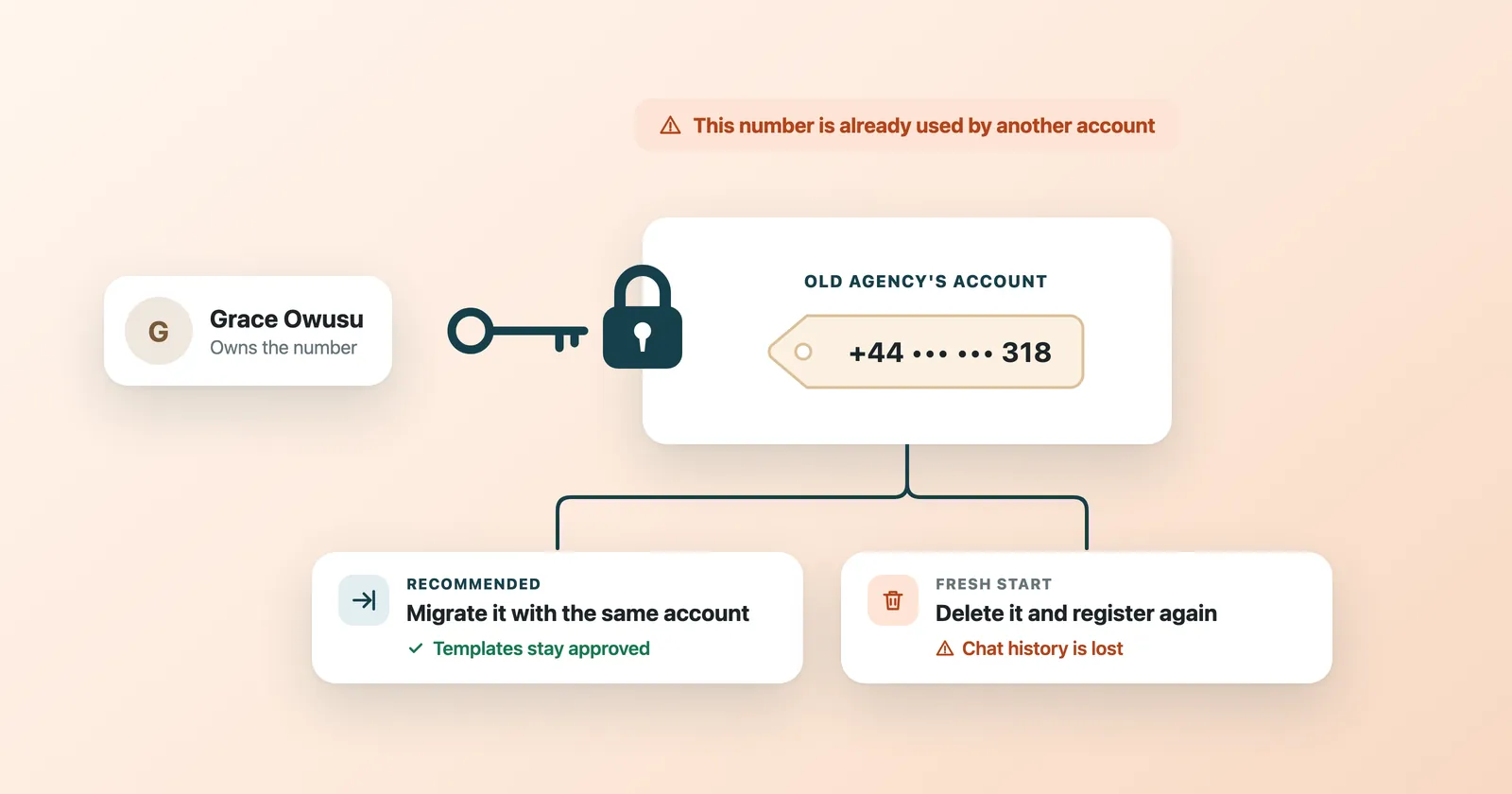
Uno de los problemas más frecuentes ocurre cuando tu número de teléfono ya está registrado con otro Proveedor de Soluciones de Negocio (BSP) de WhatsApp. WhatsApp aplica una política estricta de un proveedor por número, lo que significa que un solo número de teléfono solo puede estar activo en un BSP a la vez.

![placeholder:common-issues-whatsapp-signup-03](Mensaje de error mostrado cuando un número de teléfono ya está conectado a otra plataforma de negocio)

Cómo Identificar Este Problema

Normalmente verás uno de los siguientes mensajes de error durante el registro:

  • "Este número está registrado en una cuenta de WhatsApp existente"
  • "No se puede migrar el número de teléfono. La cuenta de WhatsApp en la que este número está registrado no está configurada correctamente."
  • "El número de teléfono ya está en uso por otro cliente de WhatsApp Business API"

Por Qué Ocurre

Esta situación surge cuando:

  1. Tu número fue previamente conectado a un BSP diferente (como Twilio, MessageBird o 360dialog) y nunca fue formalmente desconectado.
  2. Tu número aún está activo en la aplicación móvil de WhatsApp Business.
  3. Un empleado anterior o agencia configuró el número en una plataforma diferente sin tu conocimiento.

![placeholder:common-issues-whatsapp-signup-04](Meta Business Suite mostrando un número de teléfono registrado bajo una WhatsApp Business Account diferente)

Resumen de la Resolución

La resolución depende de tu configuración actual. Tienes dos rutas principales:

  1. Ruta Cloud API: Desconectar completamente el número del proveedor actual y re-registrarlo en WhatsTeam.
  2. Ruta Coexistencia: Si quieres mantener tu número activo en la aplicación móvil de WhatsApp Business mientras también lo usas a través de la API de WhatsTeam.

Ambas rutas se describen en detalle en las siguientes secciones.

Cambio Entre BSPs

Si tu número actualmente está gestionado por otro BSP y quieres moverlo a WhatsTeam, necesitas realizar una migración formal. Este proceso implica coordinación entre tu proveedor actual, Meta y WhatsTeam.

![placeholder:common-issues-whatsapp-signup-05](Diagrama mostrando el flujo de migración de un BSP a WhatsTeam a través de Meta)

Antes de Cambiar

  1. Informa a tu BSP actual: Algunos proveedores requieren aviso previo antes de liberar un número. Consulta su documentación o contacta a su equipo de soporte.
  2. Exporta tus plantillas: Las plantillas de mensajes de WhatsApp están vinculadas a la WhatsApp Business Account (WABA), no al BSP. Si te mueves a una nueva WABA, necesitarás recrear tus plantillas.
  3. Anota tus límites de mensajería: Tu nivel actual de mensajería (1K, 10K, 100K o ilimitado) puede o no transferirse dependiendo de si mantienes la misma WABA.
  4. Haz copia de seguridad de datos de conversaciones: Las conversaciones activas y el historial de chats son gestionados por el BSP. Exporta cualquier dato que necesites antes de iniciar el cambio.

Migración vs. Inicio Nuevo

FactorMigración (Misma WABA)Inicio Nuevo (Nueva WABA)
PlantillasPreservadasDeben recrearse
Límite de mensajeríaPreservadoComienza en 1K/día
Calificación de calidadPreservadaComienza desde cero
Nombre para mostrarPreservadoDebe re-aprobarse
Tiempo de inactividadMinutosMinutos a horas

![placeholder:common-issues-whatsapp-signup-06](Tabla comparativa mostrando las diferencias entre migrar con la misma WABA versus crear una nueva)

Recomendación: Siempre que sea posible, migra usando la misma WABA para preservar tus límites de mensajería y aprobaciones de plantillas. Esto es especialmente importante para negocios con altos volúmenes diarios de mensajes.

Eliminar Número de la Cuenta de WhatsApp Actual

Antes de poder registrar tu número en WhatsTeam, debes eliminarlo de su cuenta de WhatsApp actual. El proceso difiere dependiendo de si tu número está en Cloud API o planeas usar el modo de Coexistencia.

Ruta Cloud API

La ruta Cloud API implica eliminar completamente el número de su registro actual de WhatsApp para que pueda ser registrado de nuevo en WhatsTeam.

![placeholder:common-issues-whatsapp-signup-07](Panel de navegación de Meta Business Suite mostrando la sección de WhatsApp Manager para Cloud API)

Paso 1: Acceder a Meta Business Suite

  1. Ve a business.facebook.com e inicia sesión con tu cuenta de administrador.
  2. Navega a Configuración en la barra lateral izquierda.
  3. Haz clic en Cuentas de WhatsApp bajo el menú de Configuración de Negocio.

![placeholder:common-issues-whatsapp-signup-08](Página de configuración de Meta Business Suite con la sección de Cuentas de WhatsApp resaltada en la barra lateral)

Paso 2: Localizar Tu Número de Teléfono

  1. Selecciona la WhatsApp Business Account que contiene tu número de teléfono.
  2. Haz clic en la pestaña Números de Teléfono.
  3. Encuentra el número que deseas eliminar de esta cuenta.

![placeholder:common-issues-whatsapp-signup-09](Pestaña de números de teléfono dentro de Meta Business Suite mostrando la lista de números registrados)

Paso 3: Eliminar el Número de Teléfono

  1. Haz clic en el número de teléfono para seleccionarlo.
  2. Haz clic en el botón Eliminar (icono de papelera) junto al número.
  3. Confirma la eliminación cuando se te solicite.
  4. Espera al menos 5 minutos para que los sistemas de Meta procesen completamente la eliminación.

![placeholder:common-issues-whatsapp-signup-10](Diálogo de confirmación pidiendo confirmar la eliminación de un número de teléfono de la WhatsApp Business Account)

Advertencia: Eliminar un número de teléfono de una WABA es permanente. Todo el historial de mensajes, conversaciones activas y mensajes pendientes asociados con ese número se perderán. Asegúrate de haber exportado cualquier dato necesario antes de proceder.

Paso 4: Verificar que el Número Está Liberado

  1. Vuelve a la pestaña Números de Teléfono.
  2. Confirma que el número ya no aparece en la lista.
  3. Si el número aún aparece, espera unos minutos más y actualiza la página.

![placeholder:common-issues-whatsapp-signup-11](Pestaña de números de teléfono mostrando una lista vacía después de la eliminación exitosa del número)

Paso 5: Limpiar la Aplicación Móvil de WhatsApp (Si Aplica)

Si el número también se usaba en la aplicación móvil de WhatsApp o WhatsApp Business:

  1. Abre la aplicación de WhatsApp en tu teléfono.
  2. Ve a Ajustes > Cuenta > Eliminar mi cuenta.
  3. Introduce tu número de teléfono y confirma la eliminación.
  4. Desinstala la aplicación para prevenir el re-registro automático.

![placeholder:common-issues-whatsapp-signup-12](Pantalla de ajustes de la aplicación móvil de WhatsApp mostrando la opción Eliminar mi Cuenta bajo Configuración de la cuenta)

Ruta Coexistencia

La ruta Coexistencia te permite seguir usando la aplicación móvil de WhatsApp Business en tu teléfono mientras conectas simultáneamente el mismo número a WhatsTeam a través de Cloud API. Esto es ideal para negocios que quieren mantener su presencia existente en WhatsApp mientras obtienen capacidades de API.

![placeholder:common-issues-whatsapp-signup-13](Diagrama ilustrando cómo el modo de Coexistencia conecta la aplicación móvil y Cloud API simultáneamente)

Paso 1: Asegurarse de Usar WhatsApp Business App

La Coexistencia solo funciona con la aplicación WhatsApp Business (icono verde con una "B"), no con la aplicación estándar de WhatsApp para consumidores. Si estás usando la aplicación regular de WhatsApp, primero debes migrar a la aplicación WhatsApp Business.

![placeholder:common-issues-whatsapp-signup-14](Comparación mostrando el icono de la aplicación de WhatsApp para consumidores versus el icono de WhatsApp Business)

Paso 2: Desactivar Funciones de Respuesta Automática

Antes de conectar a través de Coexistencia, desactiva todas las funciones de respuesta automática en tu aplicación WhatsApp Business:

  1. Abre la aplicación WhatsApp Business.
  2. Ve a Ajustes > Herramientas de Negocio > Mensaje de Ausencia y desactívalo.
  3. Ve a Ajustes > Herramientas de Negocio > Mensaje de Saludo y desactívalo.
  4. Ve a Ajustes > Herramientas de Negocio > Respuestas Rápidas y revísalas (pueden permanecer activas pero ten en cuenta que pueden entrar en conflicto con las automatizaciones de la API).

Paso 3: No Eliminar el Número

A diferencia de la ruta Cloud API, no debes eliminar el número de la aplicación móvil. El número permanece activo en la aplicación mientras lo conectas a WhatsTeam a través del proceso de Embedded Signup.

Paso 4: Proceder al Registro en WhatsTeam

Con la aplicación móvil aún activa, procede al proceso de registro en WhatsTeam. Durante el Embedded Signup, selecciona la opción de Coexistencia cuando se te indique. Los pasos detallados para este proceso se cubren en nuestra guía dedicada de Coexistencia.

![placeholder:common-issues-whatsapp-signup-15](Flujo de registro de WhatsTeam mostrando la opción de Coexistencia seleccionada durante el Embedded Signup)

Crear una Nueva Cuenta de WhatsApp

Si estás comenzando desde cero o tu cuenta anterior no se puede recuperar, necesitarás crear una nueva WhatsApp Business Account. Hay dos métodos principales para hacer esto a través de WhatsTeam.

Embedded Sign-Up a Través de WhatsTeam

El flujo de Embedded Signup (ES) es el método más rápido y recomendado. Crea tu Meta Business Account y WhatsApp Business Account en un solo proceso simplificado directamente dentro de la plataforma WhatsTeam.

![placeholder:common-issues-whatsapp-signup-16](Panel de WhatsTeam mostrando el botón de Iniciar Embedded Signup en la página de conexiones)

Paso 1: Navegar a la Configuración de WhatsTeam

  1. Inicia sesión en tu cuenta de WhatsTeam en whats.team.
  2. Ve a Configuración > Conexiones de WhatsApp.
  3. Haz clic en el botón Conectar un Nuevo Número.

Paso 2: Iniciar el Embedded Signup

  1. Aparecerá una ventana de inicio de sesión de Meta.
  2. Inicia sesión con tus credenciales de Facebook.
  3. Si no tienes una Meta Business Account, se creará automáticamente durante este proceso.

![placeholder:common-issues-whatsapp-signup-17](Ventana emergente de inicio de sesión de Meta apareciendo durante el flujo de Embedded Signup de WhatsTeam)

Paso 3: Crear o Seleccionar un Portafolio de Negocios

  1. Elige Crear un nuevo Portafolio de Negocios si es tu primera vez, o selecciona uno existente del menú desplegable.
  2. Introduce el nombre de tu negocio exactamente como aparece en tus documentos legales.
  3. Haz clic en Continuar.

![placeholder:common-issues-whatsapp-signup-18](Pantalla de creación de Portafolio de Negocios con campos para nombre y categoría del negocio durante el registro)

Paso 4: Crear una WhatsApp Business Account

  1. Elige Crear una nueva WhatsApp Business Account.
  2. Introduce un nombre para mostrar para tu negocio (esto es lo que verán los clientes).
  3. Selecciona la categoría de tu negocio del menú desplegable.
  4. Haz clic en Continuar.

Paso 5: Agregar Tu Número de Teléfono

  1. Introduce el número de teléfono que deseas registrar.
  2. Selecciona tu método de verificación preferido: SMS o Llamada de Voz.
  3. Introduce el código de verificación cuando lo recibas.
  4. Haz clic en Verificar.

![placeholder:common-issues-whatsapp-signup-19](Pantalla de verificación de número de teléfono mostrando las opciones de SMS y Llamada de Voz durante el Embedded Signup)

Paso 6: Completar la Configuración

  1. Revisa toda la información que proporcionaste.
  2. Acepta los términos y condiciones.
  3. Haz clic en Finalizar Configuración.
  4. Serás redirigido al panel de WhatsTeam donde aparecerá tu nueva conexión.

![placeholder:common-issues-whatsapp-signup-20](Panel de WhatsTeam mostrando el número de WhatsApp recién conectado con estado activo)

Vía Portafolio de Meta Business

Si prefieres crear tu WhatsApp Business Account directamente a través de Meta antes de conectar a WhatsTeam, puedes hacerlo a través de Meta Business Suite.

![placeholder:common-issues-whatsapp-signup-21](Página de inicio de Meta Business Suite con la opción de crear una nueva WhatsApp Business Account)

Paso 1: Acceder a Meta Business Suite

  1. Ve a business.facebook.com.
  2. Inicia sesión con tu cuenta de administrador de Facebook.
  3. Navega a Configuración > Configuración de Negocio.

Paso 2: Crear una WhatsApp Business Account

  1. En la barra lateral izquierda, haz clic en Cuentas > Cuentas de WhatsApp.
  2. Haz clic en el botón Agregar.
  3. Completa los detalles requeridos: nombre de cuenta, moneda y zona horaria.
  4. Haz clic en Crear.

![placeholder:common-issues-whatsapp-signup-22](Página de Configuración de Meta Business mostrando el botón Agregar Cuenta de WhatsApp y el formulario de creación)

Paso 3: Agregar un Número de Teléfono

  1. Dentro de tu nueva WABA, ve a la pestaña Números de Teléfono.
  2. Haz clic en Agregar Número de Teléfono.
  3. Introduce el número y verifícalo por SMS o llamada de voz.

Paso 4: Compartir Acceso con WhatsTeam

  1. En la configuración de tu WABA, ve a la sección Partner o Proveedor de Soluciones.
  2. Agrega a WhatsTeam como proveedor de soluciones usando el ID de Business Manager de WhatsTeam.
  3. Otorga los permisos requeridos (gestionar números de teléfono, gestionar plantillas, enviar mensajes).

Paso 5: Conectar en WhatsTeam

  1. Regresa al panel de WhatsTeam.
  2. Ve a Configuración > Conexiones de WhatsApp.
  3. Haz clic en Conectar Cuenta Existente.
  4. Selecciona la WABA que acabas de crear de la lista.

![placeholder:common-issues-whatsapp-signup-23](Página de configuración de WhatsTeam mostrando la opción de Conectar Cuenta Existente con una lista de WABAs disponibles)

Vincular WhatsApp Business Account al Portafolio (Coexistencia)

Al usar el modo de Coexistencia, puede que necesites vincular tu WhatsApp Business Account a un Portafolio de Meta Business específico. Este paso asegura que la WABA esté correctamente asociada con tu identidad de negocio y que la facturación, permisos y cumplimiento estén configurados correctamente.

![placeholder:common-issues-whatsapp-signup-24](Meta Business Suite mostrando la interfaz de vinculación de portafolio para WhatsApp Business Accounts)

¿Cuándo Es Necesario?

  • Creaste una WABA a través de Embedded Signup y necesitas asignarla a un portafolio diferente.
  • Estás configurando la Coexistencia y Meta requiere que la WABA esté bajo un portafolio verificado.
  • Tu negocio tiene múltiples portafolios y necesitas consolidar tus cuentas de WhatsApp.

Cómo Vincular

  1. Abre Meta Business Suite y ve a Configuración de Negocio.
  2. Navega a Cuentas > Cuentas de WhatsApp.
  3. Selecciona la WABA que deseas vincular.
  4. Haz clic en Asignar Partner o Agregar Personas/Partners.
  5. Introduce el ID del Portafolio de Negocios donde quieres que resida la WABA.
  6. Confirma la asignación y espera a que Meta procese el cambio (esto puede tomar hasta 24 horas).

![placeholder:common-issues-whatsapp-signup-25](Vista paso a paso de la asignación de una WhatsApp Business Account a un Portafolio de Negocios específico en Meta)

Verificar la Vinculación

Después de vincular, verifica que:

  • La WABA aparezca bajo el portafolio correcto en Configuración de Meta Business.
  • Todos los números de teléfono dentro de la WABA sean visibles y estén activos.
  • Las aprobaciones de plantillas y límites de mensajería estén intactos.
  • WhatsTeam pueda acceder a la WABA a través de la conexión.

![placeholder:common-issues-whatsapp-signup-26](Configuración de Meta Business mostrando una WhatsApp Business Account vinculada exitosamente bajo el portafolio correcto)

Registrar el Número Nuevamente Bajo una Nueva Cuenta

En algunos casos, puede que necesites registrar un número de teléfono que fue previamente usado en una cuenta de WhatsApp diferente. Este proceso requiere una ejecución cuidadosa para evitar errores.

![placeholder:common-issues-whatsapp-signup-27](Página de configuración de conexión de WhatsTeam mostrando la opción de registrar número para un número previamente usado)

Requisitos Previos

Antes de intentar re-registrar un número:

  1. Asegúrate de que el número esté completamente eliminado de cualquier cuenta de WhatsApp anterior (Cloud API, On-Premises API o aplicación móvil).
  2. Espera el período de enfriamiento requerido. Después de la eliminación, Meta aplica un período de espera que puede variar desde unos pocos minutos hasta 24 horas dependiendo del historial de la cuenta.
  3. Verifica la propiedad del número. Debes poder recibir SMS o llamadas de voz en el número durante el paso de verificación.

Re-registro Paso a Paso

Paso 1: Confirmar la Eliminación

Ve a Meta Business Suite y verifica que el número no aparezca bajo ninguna WhatsApp Business Account. Si aún aparece, completa el proceso de eliminación descrito anteriormente en esta guía.

![placeholder:common-issues-whatsapp-signup-28](Sección de números de teléfono de Meta Business Suite mostrando ningún número registrado después de la eliminación exitosa)

Paso 2: Iniciar Registro Nuevo en WhatsTeam

  1. Inicia sesión en tu cuenta de WhatsTeam.
  2. Navega a Configuración > Conexiones de WhatsApp.
  3. Haz clic en Conectar un Nuevo Número.
  4. Sigue el flujo de Embedded Signup como se describe en la sección "Crear una Nueva Cuenta de WhatsApp" anterior.

Paso 3: Verificar el Número

  1. Cuando se te solicite, introduce el número de teléfono.
  2. Selecciona SMS o Llamada de Voz para verificación.
  3. Introduce el código OTP que recibas.
  4. Si el código no llega, espera 60 segundos e intenta el método de verificación alternativo.

![placeholder:common-issues-whatsapp-signup-29](Pantalla de entrada de código de verificación durante el re-registro del número en la plataforma WhatsTeam)

Paso 4: Confirmar el Registro Exitoso

  1. Después de la verificación, el número debería aparecer en tu panel de WhatsTeam con un estado Activo.
  2. Envía un mensaje de prueba para confirmar que la conexión funciona correctamente.
  3. Si el registro falla con un error sobre que el número aún está en uso, espera 30 minutos adicionales e intenta de nuevo.

![placeholder:common-issues-whatsapp-signup-30](Panel de WhatsTeam mostrando un número de teléfono re-registrado exitosamente con estado de conexión activa)

Preguntas Frecuentes

¿Cuánto tiempo tarda en liberarse un número de otro BSP?

El proceso de liberación generalmente es instantáneo una vez que eliminas el número de la WABA anterior. Sin embargo, en algunos casos, los sistemas de Meta pueden tomar hasta 24 horas para propagar completamente el cambio. Si aún encuentras problemas después de 24 horas, contacta al soporte de WhatsTeam en support@whats.team.

¿Puedo usar el mismo número tanto en WhatsApp Business App como en Cloud API?

Sí, esto es exactamente lo que habilita el modo de Coexistencia. Puedes seguir usando la aplicación móvil de WhatsApp Business mientras también envías y recibes mensajes a través de la API de WhatsTeam. Sin embargo, hay algunas limitaciones de funcionalidades en el modo de Coexistencia. Consulta nuestra guía dedicada de Coexistencia para detalles completos.

¿Qué pasa con mis plantillas de mensajes cuando cambio de BSP?

Si mantienes la misma WABA, tus plantillas aprobadas se preservarán. Si creas una nueva WABA, necesitarás enviar todas las plantillas para aprobación nuevamente, lo cual puede tomar hasta 24 horas por plantilla.

¿Perderé mi nivel de límite de mensajería al re-registrarme?

Si eliminas un número de una WABA y lo registras bajo una nueva WABA, tu límite de mensajería se restablece al nivel predeterminado (normalmente 1.000 conversaciones iniciadas por el negocio por 24 horas). Para preservar tu nivel de mensajería, migra el número dentro de la misma WABA siempre que sea posible.

Sigo recibiendo "No se pudo enviar el código" durante la verificación. ¿Qué debo hacer?

Este error generalmente indica un problema temporal con el servicio de verificación de Meta. Intenta lo siguiente:

  1. Espera de 5 a 10 minutos e intenta de nuevo.
  2. Alterna entre los métodos de verificación por SMS y llamada de voz.
  3. Asegúrate de que el número no esté en un servicio VoIP que bloquee códigos cortos.
  4. Revisa la consola de desarrollador de tu navegador para detalles adicionales del error.
  5. Si el problema persiste, contacta al soporte de WhatsTeam con los registros de la consola de tu navegador.

Mi número aparece como "Pendiente" después del registro. ¿Es normal?

Sí, un breve estado de "Pendiente" es normal mientras Meta procesa el registro. Esto normalmente se resuelve en 5-15 minutos. Si el estado permanece como "Pendiente" por más de una hora, intenta actualizar tu conexión en el panel de WhatsTeam o contacta a soporte.

Artículos Relacionados

¿Listo para empezar?

Prueba WhatsTeam gratis hoy