Cómo migrar a la API de WhatsApp Business

Guía paso a paso para migrar tu número de WhatsApp a la API oficial de Business usando WhatsTeam, incluyendo requisitos, limitaciones y solución de problemas.
W
WhatsTeam23 de marzo de 2026
Cómo migrar a la API de WhatsApp Business

Cómo Migrar a WhatsApp Business API

Esta guía te acompaña en el proceso de migración de tu número de WhatsApp existente a la API oficial de WhatsApp Business utilizando WhatsTeam. La migración te permite usar funciones avanzadas de la API manteniendo tu número actual y el historial de conversaciones.

Beneficios de la Migración

Migrar a WhatsApp Business API ofrece varias ventajas clave:

Sin Riesgo de Bloqueo

La integración oficial con la API de WhatsApp elimina el riesgo de bloqueos y desconexiones que pueden ocurrir con métodos no oficiales.

Conserva el Historial de Chats

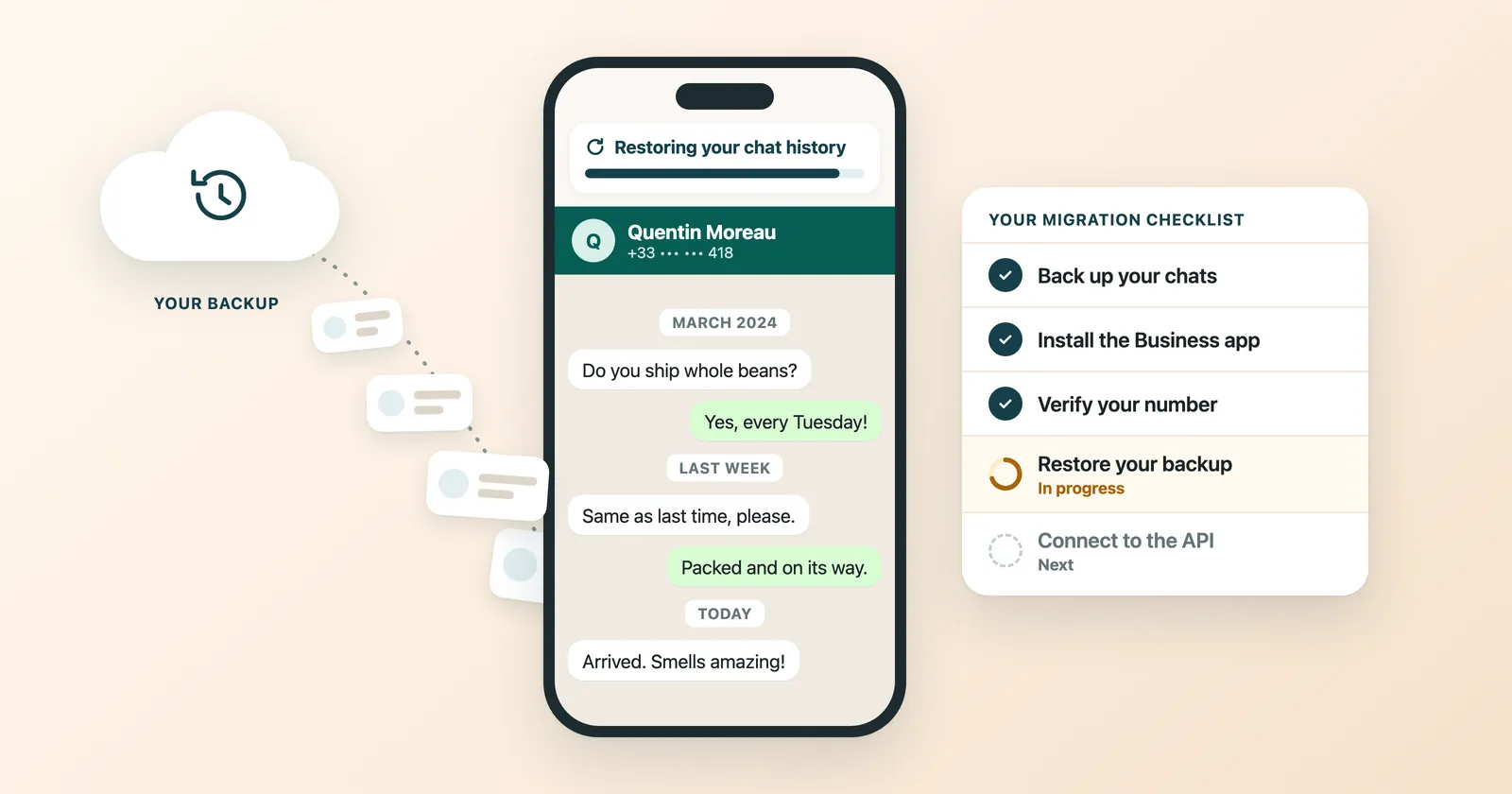
Sigue teniendo acceso a todos tus chats y contactos tanto en la aplicación móvil como en WhatsTeam. Tu historial de conversaciones se preserva durante la migración.

Mantén Tu Número Actual

Continúa usando tu aplicación móvil de WhatsApp Business mientras aprovechas la API oficial. No necesitas registrar un número nuevo.

Configuración Sencilla

Completa la migración en minutos con nuestro proceso guiado simple. No se requieren conocimientos técnicos.

Requisitos

Antes de iniciar la migración, asegúrate de cumplir los siguientes requisitos:

1. WhatsApp Business App

Debes estar usando la WhatsApp Business App (no el WhatsApp personal) en tu teléfono. Si actualmente usas la aplicación personal de WhatsApp, primero necesitarás migrar a WhatsApp Business (consulta la sección de Pre-Migración a continuación).

Captura de pantalla mostrando el icono de WhatsApp Business App comparado con el icono de WhatsApp Personal lado a lado

2. Cuenta de Facebook

Necesitas una cuenta activa de Facebook vinculada a tu negocio. Esto es necesario para el proceso de autenticación de Meta.

3. Acceso al Teléfono Móvil

Necesitarás tu teléfono móvil durante la migración para vincular tu número actual de WhatsApp Business.

Consejo: El proceso de configuración del número es sencillo y puede completarse en minutos siguiendo los pasos de incorporación.

Pre-Migración: De la App Personal a Business

Omite esta sección si ya estás usando WhatsApp Business App.

Si actualmente usas la aplicación personal de WhatsApp, primero debes migrar a WhatsApp Business App antes de proceder con la migración a la API.

Sigue estos pasos para migrar de WhatsApp personal a WhatsApp Business:

Paso 1: Haz una copia de seguridad del historial de chats

Abre WhatsApp en tu teléfono y crea una copia de seguridad de tu historial de chats:

  1. Ve a Ajustes > Chats > Copia de seguridad
  2. Toca Hacer copia ahora
  3. Espera a que se complete la copia de seguridad
Captura de pantalla mostrando la pantalla de copia de seguridad de chats de WhatsApp con el botón Hacer copia ahora resaltado

Paso 2: Descarga WhatsApp Business

Descarga la aplicación WhatsApp Business desde la tienda de aplicaciones de tu dispositivo:

Captura de pantalla mostrando la ficha de WhatsApp Business App en la página de descarga de la tienda de aplicaciones

Paso 3: Verifica tu número

Abre WhatsApp Business y verifica tu número de teléfono:

  1. Abre la aplicación WhatsApp Business
  2. Acepta los Términos de Servicio
  3. Introduce tu número de teléfono
  4. Verifica con el código SMS

Cómo verificar tu número en WhatsApp Business (FAQ de WhatsApp)

Captura de pantalla mostrando la pantalla de verificación del número de teléfono de WhatsApp Business con la entrada del código SMS

Paso 4: Restaura tu copia de seguridad de chats

Cuando se te solicite, restaura tu historial de chats desde la copia de seguridad que creaste:

  1. WhatsApp Business detectará tu copia de seguridad
  2. Toca Restaurar para recuperar tus chats
  3. Espera a que se complete la restauración

Más Información:

Limitaciones a Considerar

Antes de proceder con la migración, es importante entender las limitaciones operativas. Las siguientes funciones NO estarán disponibles en WhatsTeam después de la migración, pero SEGUIRÁN FUNCIONANDO en la aplicación móvil de WhatsApp Business y en WhatsApp Web/Desktop.

1. Mensajería de Grupos

La gestión y mensajería de grupos solo estará disponible a través de la aplicación móvil. No puedes enviar ni recibir mensajes de grupo a través de la API.

2. Mensajería de Canales

La mensajería de Canales de WhatsApp solo estará disponible a través de la aplicación móvil.

3. Estados de Usuario (Historias)

Ver y publicar actualizaciones de estado solo estará disponible a través de la aplicación móvil.

4. Precios de Mensajes de Plantilla

Meta cobra por los mensajes de plantilla pre-aprobados enviados a través de la API. Se aplican ciertas restricciones y costos adicionales a los mensajes salientes en algunos escenarios.

5. Desconexión de Dispositivos Vinculados

Los dispositivos vinculados existentes (WhatsApp Web/Desktop) se desconectarán durante la migración. Puedes reconectarlos después de que se complete la migración.

6. Proceso Irreversible

Importante: La migración a la WhatsApp Business API es un proceso irreversible. Una vez migrado, el número permanecerá en la conexión oficial WABA en WhatsTeam.

Más Información:

Pasos de Migración

Una vez que hayas confirmado los requisitos y aceptado las limitaciones, estás listo para iniciar la migración.

Paso 1: Iniciar la Migración

Navega a la página de migración WABA en la aplicación y haz clic en "Empecemos" para iniciar el proceso.

Captura de pantalla mostrando la página de migración WABA con el botón de inicio de migración y resumen de beneficios
Captura de pantalla mostrando la pantalla de introducción y beneficios con el botón Empecemos para iniciar la migración

Paso 2: Revisar Requisitos

Confirma que cumples todos los requisitos y haz clic en "Continuar".

Captura de pantalla mostrando la pantalla de lista de verificación de requisitos con el botón Continuar en la parte inferior

Paso 3: Aceptar Limitaciones

Lee y acepta cada limitación haciendo clic en cada elemento. Todas las limitaciones deben ser aceptadas para continuar.

Captura de pantalla mostrando la lista de verificación de limitaciones con todos los elementos marcados y listo para continuar

Paso 4: Confirmar e Iniciar

Revisa las notas importantes y haz clic en "Iniciar Migración" para comenzar el proceso de Meta Connect.

Captura de pantalla mostrando la pantalla de confirmación con notas importantes y el botón Iniciar Migración

Notas importantes antes de comenzar:

  • Todos los dispositivos vinculados serán desconectados
  • Puedes reconectarlos después de que se complete la migración
  • Simplemente sigue los pasos en la ventana emergente hasta finalizar
  • No cierres la ventana durante el proceso

Paso 5: Completar la Autenticación de Meta

Aparecerá una ventana de Meta Connect. Sigue los pasos de autenticación:

  1. Inicia sesión con tu cuenta de Facebook
  2. Selecciona o crea tu cuenta de WhatsApp Business
  3. Elige el número de teléfono a conectar
  4. Completa el proceso de verificación
Captura de pantalla mostrando la ventana emergente iframe de Meta Connect para la autenticación de Facebook durante la migración
Captura de pantalla mostrando la página de inicio de sesión de Facebook durante el proceso de migración a WhatsApp Business API

Paso 6: Introducir Información del Negocio

Cuando se te solicite, introduce los datos de tu negocio:

  • Nombre del negocio: Debe coincidir con el nombre en tus documentos de registro (importante para la futura verificación del negocio)
  • Sitio web: Introduce el sitio web de tu negocio, o selecciona "Mi negocio no tiene sitio web" si corresponde
Captura de pantalla mostrando el formulario de información del negocio con campos para nombre del negocio y URL del sitio web
Captura de pantalla mostrando la segunda parte del formulario de información del negocio con detalles adicionales

Paso 7: Introduce tu Número de Teléfono

Cuando se te solicite, introduce tu número de teléfono de WhatsApp Business. Selecciona tu código de país y escribe tu número en el campo proporcionado. Este paso es necesario para vincular tu número a WhatsApp Business API.

Captura de pantalla mostrando el formulario de entrada del número de teléfono con menú desplegable de código de país y campo de número
Captura de pantalla mostrando el paso de confirmación del número de teléfono durante la configuración de WhatsApp Business API

También verás un mensaje sobre la conexión de tu aplicación WhatsApp Business existente. Esto significa que la información de tu cuenta (como número de teléfono, contactos, chats e historial de conversaciones) puede ser compartida para habilitar la migración. Tus datos serán gestionados de forma segura por Meta.

Haz clic en Siguiente para continuar.

Captura de pantalla mostrando la pantalla de consentimiento de conexión de WhatsApp Business App con el botón Siguiente

Paso 8: Migración Completada

Una vez que el proceso se haya completado, verás una confirmación de éxito. ¡Tu número ahora está conectado a WhatsApp Business API!

Captura de pantalla mostrando la pantalla de confirmación de éxito después de completar la migración a WhatsApp Business API

Cierra la ventana de Facebook y vuelve a la ventana de la aplicación. Verás un mensaje de éxito como este:

Captura de pantalla mostrando el mensaje de éxito en la aplicación WhatsTeam después de completar el proceso de migración

Qué Sucede Después de la Migración

Después de migrar exitosamente tu número:

Tu aplicación móvil continúa funcionando normalmente

Puedes seguir usando la aplicación WhatsApp Business en tu teléfono para mensajes individuales, grupos, canales y actualizaciones de estado.

Los mensajes están sincronizados

Los mensajes se sincronizan entre la plataforma y tu teléfono. Los mensajes enviados a través de la API aparecen en tu WhatsApp Business App, y los mensajes recibidos en tu teléfono aparecen en la aplicación.

Las funciones avanzadas ya están disponibles

Ahora puedes usar:

  • Campañas de mensajería masiva
  • Chatbots y flujos automatizados
  • Bandeja de entrada colaborativa para equipos
  • Integraciones API
  • Plantillas de mensajes
  • Analíticas e informes

Reconectar dispositivos vinculados

Si tenías WhatsApp Web o Desktop conectados, necesitarás reconectarlos:

  1. Abre WhatsApp Business en tu teléfono
  2. Ve a Ajustes > Dispositivos vinculados
  3. Toca Vincular un dispositivo
  4. Escanea el código QR en WhatsApp Web/Desktop

Solución de Problemas

Desconectar de un Proveedor WABA Anterior

Si tu número ya está conectado a otro Proveedor de Soluciones de Negocio (BSP), debes desconectarlo antes de migrar a WhatsTeam. WhatsApp no permite usar el mismo número de teléfono en múltiples integraciones simultáneamente.

Para números usando Coexistencia (WhatsApp Business App + Cloud API)

Necesitas desconectar tanto de Meta Business Suite como de WhatsApp Business App:

Paso 1: Eliminar acceso en Meta Business Suite

  1. Inicia sesión en Meta Business Suite con tus credenciales de negocio
  2. Haz clic en Configuración (generalmente ubicada en la esquina inferior izquierda)
  3. En la sección Cuentas, haz clic en Cuentas de WhatsApp
  4. Selecciona la WhatsApp Business App en cuestión y abre la pestaña Partners
  5. Haz clic en Administrar junto a tu BSP actual
  6. En la ventana emergente, haz clic en Eliminar acceso

Paso 2: Desconectar de WhatsApp Business App

  1. Abre WhatsApp Business App en tu teléfono
  2. Ve a Ajustes > Cuenta > Plataforma de negocio
  3. Toca en el partner/proveedor que deseas desconectar
  4. Selecciona Desconectar
Captura de pantalla mostrando Ajustes de WhatsApp Business App luego Cuenta luego Plataforma de negocio opciones de desconexión

Para números registrados exclusivamente para Cloud API (sin coexistencia)

Si tu número fue registrado solo para Cloud API sin WhatsApp Business App:

  1. Inicia sesión en Meta Business Suite con tus credenciales de negocio
  2. Haz clic en Configuración (generalmente ubicada en la esquina inferior izquierda)
  3. En la sección Cuentas, haz clic en Cuentas de WhatsApp
  4. Selecciona la WABA asociada al número que deseas eliminar
  5. Haz clic en WhatsApp Manager
  6. Localiza el número que deseas eliminar y haz clic en el icono de papelera para eliminarlo

Nota: Después de desconectar, puede tomar algunas horas para que los datos se actualicen completamente. Una vez que los cambios estén en su lugar, podrás conectar tu número a WhatsTeam.

La migración falló o se agotó el tiempo

Si la migración falla o se agota el tiempo:

  1. Asegúrate de tener una conexión a internet estable
  2. Verifica que tu cuenta de Facebook esté en buen estado
  3. Comprueba que tu WhatsApp Business App esté actualizada
  4. Intenta nuevamente desde el principio

Los mensajes no se sincronizan

Si los mensajes no aparecen en ambos lugares:

  • Asegúrate de que la sincronización se haya completado
  • Verifica que compartiste el historial de conversaciones durante la configuración
  • Recuerda que los medios con más de 14 días no pueden sincronizarse
  • Los mensajes nuevos deberían sincronizarse automáticamente

No encuentro la opción de migración

La opción de migración está disponible para números que actualmente usan la WhatsApp Business App y aún no se han conectado a la API oficial. Navega a:

  1. Ve a la configuración de tu dispositivo en WhatsTeam
  2. Busca la opción "Migrar a WABA"

Preguntas Frecuentes

¿Puedo revertir la migración después de completarla?

No. La migración a WhatsApp Business API es irreversible. Una vez que tu número está conectado a través de la WABA oficial, no se puede revertir a usar solo la WhatsApp Business App en WhatsTeam.

¿Perderé mis contactos?

No. Tus contactos permanecen en tu teléfono y en WhatsApp Business App. Los contactos que se hayan sincronizado con WhatsTeam también se conservarán.

¿Cuánto tiempo tarda la migración?

El proceso de migración normalmente toma de 5 a 10 minutos. La sincronización de mensajes puede tardar más dependiendo del tamaño de tu historial de chats.

¿Está disponible en todos los países?

La función de Coexistencia no está disponible para negocios en Nigeria y Sudáfrica (identificados por el número de teléfono de la Business App).

¿Qué pasa con el rendimiento de mensajes?

Los números que usan Coexistencia tienen un rendimiento fijo de 5 mensajes por segundo para mantener la compatibilidad con la aplicación WhatsApp Business.

Artículos Relacionados

¿Listo para empezar?

Prueba WhatsTeam gratis hoy