WhatsApp-Team-Posteingang: Vollständiger Leitfaden für Support und Vertrieb (2026)
Alles, was Sie über den WhatsApp-Team-Posteingang wissen müssen: Einrichtung, Best Practices und die Bearbeitung von Gesprächen mit mehreren Agenten.
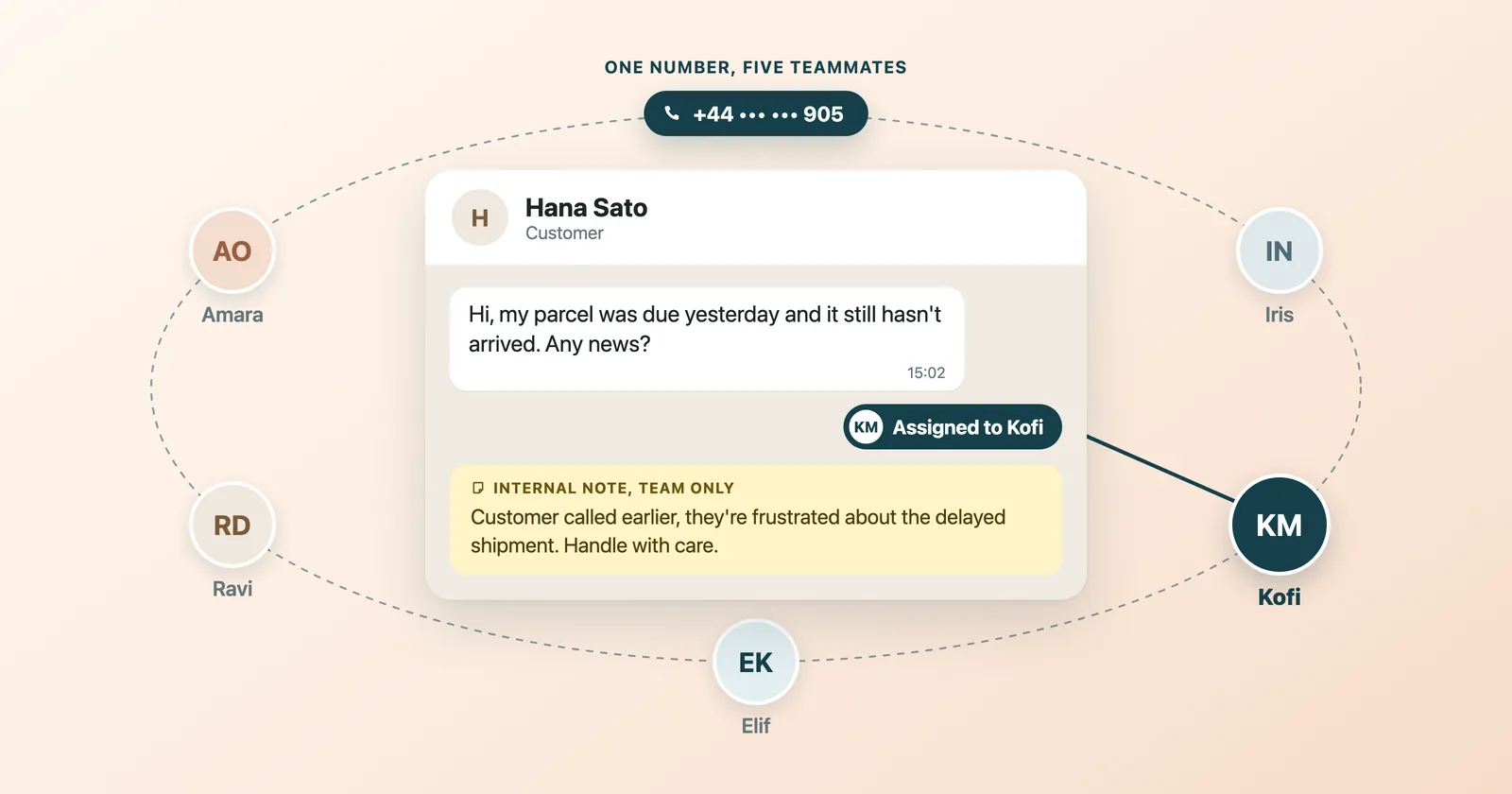
Ihr Unternehmen hat eine einzige WhatsApp-Nummer, aber fünf Agenten müssen die Gespräche mit den Kunden bearbeiten. Die WhatsApp Business App lässt das nicht zu. Sie brauchen einen Team-Posteingang: einen gemeinsamen Arbeitsbereich, in dem mehrere Agenten die WhatsApp-Gespräche über dieselbe Nummer bearbeiten, ohne sich in die Quere zu kommen.
Dieser Leitfaden erklärt alles Wichtige zum WhatsApp-Team-Posteingang: was er ist, warum Sie einen brauchen, auf welche Funktionen es ankommt und wie Sie Ihren mit WhatsTeam einrichten.
Was ist ein WhatsApp-Team-Posteingang?
Ein WhatsApp-Team-Posteingang ist ein gemeinsamer Arbeitsbereich auf Basis der WhatsApp Business API, in dem mehrere Agenten gleichzeitig Kundengespräche über eine einzige WhatsApp-Nummer bearbeiten.
Stellen Sie sich ein gemeinsames E-Mail-Postfach vor (Front, Help Scout, Zendesk), nur für WhatsApp. Alle Agenten sehen die eingehenden Gespräche, jedes Gespräch wird einem bestimmten Agenten zugewiesen, und die Verantwortlichen haben Antwortzeiten, Lösungsquoten und die Leistung der einzelnen Agenten im Blick.
Der Unterschied zur WhatsApp Business App
Die kostenlose WhatsApp Business App ist für eine einzelne Person gedacht. Sie installieren sie auf einem Telefon, verknüpfen bis zu 4 weitere Geräte, und das war es. Sie können damit nicht:
- Gespräche bestimmten Agenten zuweisen
- Nachvollziehen, wer welchem Kunden geantwortet hat
- Regeln für die Weiterleitung oder die automatische Zuweisung anlegen
- Interne Notizen hinzufügen, die nur Ihr Team sieht
- Antwortzeiten oder die Leistung der Agenten messen
- Über rollenbasierte Berechtigungen steuern, was Agenten tun dürfen und was nicht
Die WhatsApp Business API, auf die Sie über eine Plattform wie WhatsTeam zugreifen, hebt all diese Einschränkungen auf. Bei WhatsTeam gehören die automatische Zuweisung und die Analysen zu den Tarifen Business und Enterprise, die rollenbasierten Berechtigungen zum Tarif Enterprise. Der Team-Posteingang ist die Oberfläche, die die API auch für nicht technische Teams nutzbar macht.
Warum Sie einen Team-Posteingang brauchen
Wenn Sie mit mehr als 2 Personen mehr als 50 WhatsApp-Gespräche am Tag bearbeiten, brauchen Sie einen Team-Posteingang. Das passiert ohne ihn:
Die Probleme, die er löst
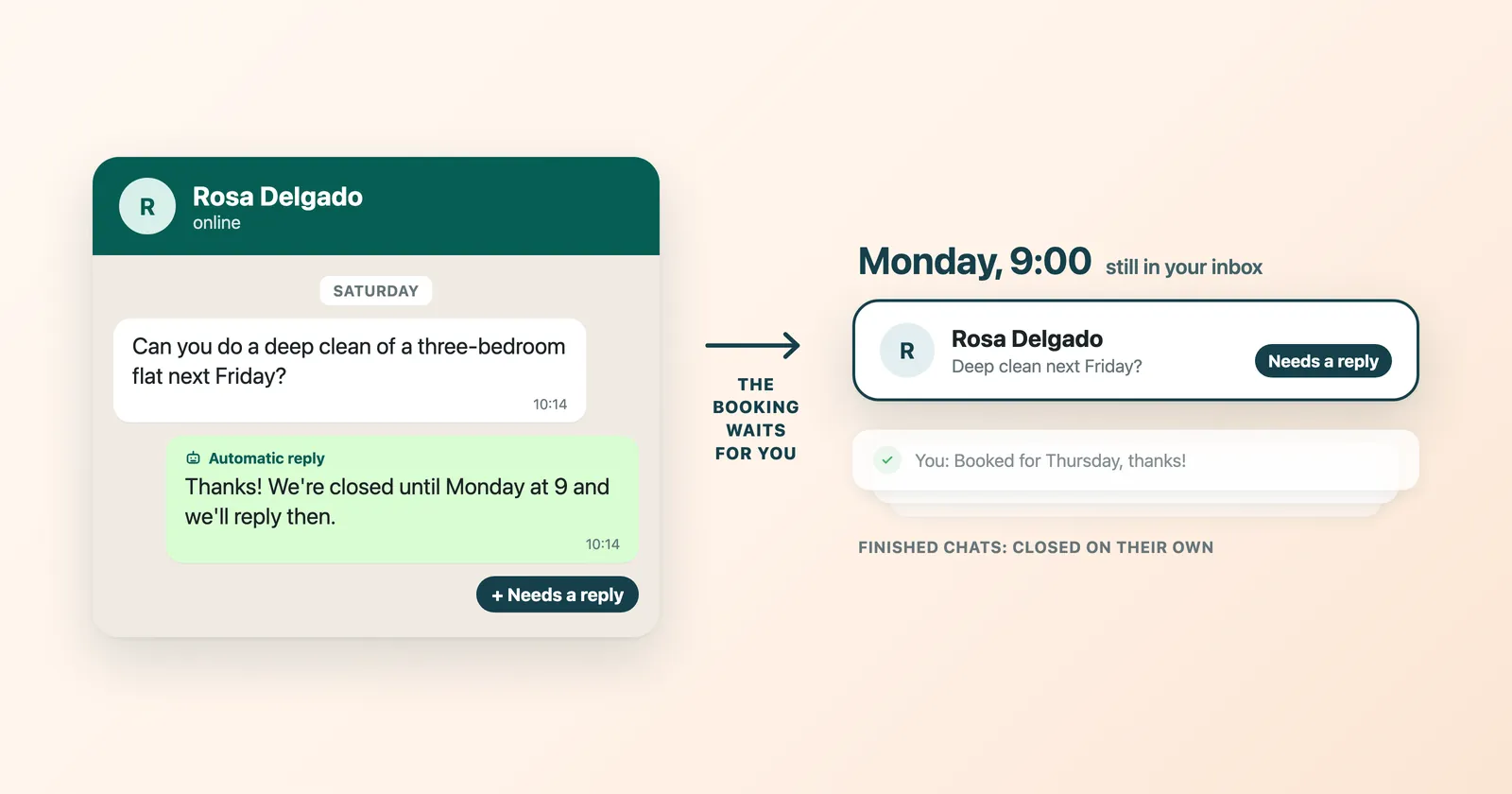
Verpasste Nachrichten: Ohne Zuweisung gehen Gespräche unter. Ein Kunde schreibt um 15 Uhr, und niemand kümmert sich darum, weil alle davon ausgehen, dass es jemand anderes übernimmt.
Doppelte Antworten: Zwei Agenten antworten demselben Kunden mit unterschiedlichen Auskünften. Das wirkt unprofessionell und verwirrt.
Keine Verantwortlichkeit: Die Teamleitung fragt: „Wer hat diese Beschwerde bearbeitet?“ Niemand weiß es. Es gibt keine Nachvollziehbarkeit.
Uneinheitliche Antworten: Ohne Schnellantworten und eine gemeinsame Wissensbasis nennt Agent A andere Preisinformationen als Agent B.
Lange Antwortzeiten: Ohne Weiterleitung und Priorisierung warten dringende Nachrichten in der Warteschlange hinter Routineanfragen.
Keine Leistungsdaten: Was Sie nicht messen, können Sie nicht verbessern. Ohne Analysen steuern Sie die Qualität Ihres Supports im Blindflug.
Die wichtigsten Funktionen im Überblick
Nicht jeder Team-Posteingang ist gleich. Diese Funktionen unterscheiden ein Werkzeug, das bloß funktioniert, von einem, das wirklich hilft.
Automatische Zuweisung und Weiterleitung
Das ist die wichtigste Funktion. Ohne sie verbringen Agenten ihre Zeit damit, sich Gespräche herauszupicken, statt Kunden zu helfen.
Darauf sollten Sie achten:
- Zuweisung der Reihe nach (Round-Robin): verteilt die Gespräche gleichmäßig auf die verfügbaren Agenten
- Weiterleitung nach Kompetenzen: leitet technische Fragen an technische Agenten und Abrechnungsfragen an das Abrechnungsteam
- Weiterleitung nach Abteilungen: Der Kunde wählt seine Abteilung in einem Menü, und das Gespräch landet beim richtigen Team
- Lastverteilung: berücksichtigt, wie viele offene Gespräche ein Agent bereits hat, bevor er ein weiteres bekommt
- Weiterleitung nach Geschäftszeiten: leitet jedes Gespräch je nach Zeitzone und Arbeitszeiten an das richtige Team
Bei WhatsTeam sind die Abteilungen und die automatische Zuweisung, die neue Chats der Reihe nach im Team verteilt, in den Tarifen Business und Enterprise verfügbar.
Interne Notizen und Zusammenarbeit
Ihr Team muss sich über Gespräche austauschen können, ohne dass der Kunde es sieht.
Unverzichtbare Funktionen für die Zusammenarbeit:
- Interne Notizen: Agenten hinterlassen Kontext für die nächste Person: „Der Kunde hat vorhin angerufen und ist wegen der verspäteten Lieferung verärgert. Bitte behutsam vorgehen.“
- Erwähnungen: Erwähnen Sie eine Kollegin oder einen Kollegen, um eine Einschätzung einzuholen, ohne das Gespräch neu zuzuweisen
- Gesprächsverlauf: Jeder Agent sieht den vollständigen Verlauf, also wer wann was gesagt hat
- Kontext bei der Übergabe: Wenn Sie ein Gespräch neu zuweisen, fügen Sie eine Notiz hinzu, die den Grund erklärt und festhält, was schon versucht wurde
Labels und Filter für Gespräche
Mit wachsendem Gesprächsvolumen brauchen Sie Möglichkeiten, Gespräche zu ordnen und einzelne schnell wiederzufinden.
Nützliche Möglichkeiten mit Labels:
- Eigene Labels (zum Beispiel „VIP“, „Dringend“, „Wartet auf Lagerbestand“, „Freitag nachfassen“)
- Filter nach Label, Agent, Status, Zeitraum oder ungelesenen Nachrichten
- Gespeicherte Filteransichten für häufige Suchen
- Sammelaktionen: mehrere Gespräche auf einmal zuweisen, mit Labels versehen oder abschließen
Leistungsanalysen
Daten machen Verbesserungen möglich. Ihr Team-Posteingang sollte Folgendes erfassen:
- Zeit bis zur ersten Antwort: Wie lange wartet ein Kunde auf die erste Antwort?
- Lösungszeit: Wie lange dauert es von der ersten Nachricht bis zum Abschluss des Anliegens?
- Gespräche pro Agent: Ist die Arbeit gleichmäßig verteilt?
- Kundenzufriedenheit: Sind die Kunden mit dem Support zufrieden, den sie erhalten haben?
- Bot-Lösungsquote: Welchen Anteil der Gespräche bearbeitet Ihr Chatbot ohne menschliches Eingreifen?
- Stoßzeiten: Wann hat Ihr Team am meisten zu tun? Müssen Sie die Besetzung anpassen?
Rollenbasierte Berechtigungen
Nicht jeder Agent sollte denselben Zugriff haben:
- Agenten: sehen die ihnen zugewiesenen Gespräche, antworten, fügen Notizen hinzu und übergeben Gespräche
- Supervisoren: sehen alle Gespräche, weisen sie neu zu und rufen die Analysen des Teams ab
- Admins: verwalten die Teammitglieder, richten die Weiterleitungsregeln ein und haben Zugriff auf die Abrechnung
CRM-Integration
Ihr Team-Posteingang sollte kein Inseldasein führen. Er sollte mit dem Rest Ihres Unternehmens verbunden sein:
- Shopify: holt die Bestelldaten direkt in die Seitenleiste des Gesprächs
- HubSpot / Salesforce: synchronisiert Kontaktdaten, Deal-Phasen und den Gesprächsverlauf
- Zapier / Make: verbindet per Automatisierung Hunderte weiterer Tools
- Eigene Webhooks: Bauen Sie eigene Integrationen mit der REST-API von WhatsTeam
So richten Sie einen WhatsApp-Team-Posteingang mit WhatsTeam ein
Schritt 1: Verbinden Sie Ihre WhatsApp-Nummer
Registrieren Sie sich unter whats.team/de/sign-up und verbinden Sie Ihre WhatsApp-Nummer. Sie können eine Nummer übernehmen, die Sie bereits in der WhatsApp Business App nutzen, oder eine neue Nummer erhalten. Eine geführte Einrichtung begleitet Sie beim Verbinden.
Wenn Sie die WhatsApp Business App derzeit auf dieser Nummer nutzen, müssen Sie die Nummer auf die API migrieren. Keine Sorge: Ihre Kunden behalten ihren Chatverlauf, und Ihre Nummer bleibt dieselbe.
Schritt 2: Laden Sie Ihr Team ein
Öffnen Sie die Teamverwaltung und laden Sie Ihre Agenten per E-Mail ein. Jeder Agent erhält einen eigenen Zugang und öffnet den gemeinsamen Posteingang in jedem Browser, ohne etwas auf dem Telefon zu installieren.
Limits der WhatsTeam-Tarife: Jeder Tarif (Starter, Business und Enterprise) enthält eine festgelegte Anzahl an Teammitgliedern; die aktuellen Zahlen finden Sie auf der Preisseite. Im Tarif Enterprise können Sie über die enthaltenen hinaus weitere Teammitglieder hinzufügen.
Schritt 3: Richten Sie die Zuweisungsregeln ein
Legen Sie fest, wie Gespräche in Ihrem Team verteilt werden (Abteilungen und die automatische Zuweisung gehören zu den Tarifen Business und Enterprise):
- Abteilungen anlegen (zum Beispiel Support, Vertrieb, Abrechnung), jede mit eigenen Agenten und eigenen Weiterleitungsregeln
- Festlegen, wie Chats zugewiesen werden: automatische Verteilung der Reihe nach oder manuelle Zuweisung
- Geschäftszeiten einstellen: Legen Sie fest, wann jede Abteilung erreichbar ist
- Eine Begrüßungsnachricht einrichten: Begrüßen Sie Kunden automatisch und zeigen Sie ihnen die Abteilungen zur Auswahl
Schritt 4: Organisieren Sie die Abteilungen
Abteilungen sind das Rückgrat einer geordneten Teamkommunikation. Jede Abteilung kann Folgendes haben:
- Eine eigene Gruppe von Agenten
- Eigene Weiterleitungsregeln
- Getrennte Analysen und Leistungskennzahlen
- Unterschiedliche Arbeitszeiten und automatische Antworten
Ein typischer Onlineshop könnte zum Beispiel so aufgestellt sein:
- Vertrieb: bearbeitet Fragen vor dem Kauf und Produktempfehlungen
- Support: bearbeitet Probleme nach dem Kauf, Retouren und die Fehlerbehebung
- VIP: betreut besonders wertvolle Kunden mit bevorzugter Weiterleitung
Schritt 5: Aktivieren Sie einen KI-Chatbot für die Vorsortierung
Bevor Gespräche bei Ihren Agenten ankommen, kann ein KI-Chatbot (verfügbar in den Tarifen Business und Enterprise) den ersten Kontakt übernehmen:
- Häufige Fragen automatisch beantworten (FAQ, Öffnungszeiten, Rückgaberegeln)
- Kundendaten erfassen (Name, Bestellnummer, Beschreibung des Problems)
- Das Gespräch je nach Anliegen des Kunden an die richtige Abteilung leiten
- Einfache Anfragen von Anfang bis Ende erledigen (Bestellstatus, Terminvereinbarung)
Ein gut eingerichteter Chatbot kann die Routinefragen übernehmen, damit sich Ihre Agenten auf die Gespräche konzentrieren, die wirklich einen Menschen brauchen.
KI-Chatbots mit WhatsTeam einrichten
Best Practices für die Arbeit mit dem Team-Posteingang
Legen Sie Ziele für die Antwortzeit fest
Definieren Sie klare Service-Level-Vereinbarungen (SLA) für Ihr Team:
- Erste Antwort: weniger als 5 Minuten während der Geschäftszeiten
- Lösungszeit: weniger als 4 Stunden bei normalen Anliegen, weniger als 1 Stunde bei dringenden
- Eingangsbestätigung außerhalb der Geschäftszeiten: eine automatische Antwort innerhalb von 1 Minute, die den Eingang bestätigt und dem Kunden sagt, womit er rechnen kann
Verfolgen Sie diese Ziele in Ihrem Analyse-Dashboard und sprechen Sie mit Agenten, die sie dauerhaft verfehlen.
Nutzen Sie Labels, um Gespräche zu kategorisieren
Schaffen Sie ein einheitliches Label-System für das ganze Team:
- Prioritäts-Labels: Dringend, Hoch, Normal, Niedrig
- Status-Labels: Wartet auf Kunden, Wartet auf Lagerbestand, Eskaliert, Nachfassen nötig
- Typ-Labels: Abrechnung, Technik, Retouren, Pre-Sales, Feedback
Einheitliche Labels sorgen für verlässliche Berichte und lassen jeden Agenten den Kontext eines Gesprächs auf einen Blick erfassen.
Aktivieren Sie Lesebestätigungen und Tippindikatoren
Diese kleinen Details des Nutzungserlebnisses machen einen großen Unterschied:
- Lesebestätigungen: Kunden sehen, wann ihre Nachricht gelesen wurde. Das erspart Nachfragen wie „Ist da jemand?“
- Tippindikatoren: Kunden sehen, wann ein Agent gerade eine Antwort schreibt, und die Wartezeit fühlt sich kürzer an
Werten Sie die Analysen wöchentlich aus
Planen Sie jede Woche 15 Minuten ein, um die Analysen Ihres Team-Posteingangs durchzugehen:
- Welche Agenten haben die kürzesten und welche die längsten Antwortzeiten?
- Welche Gesprächsthemen kommen am häufigsten vor? Lässt sich eines davon automatisieren?
- Gibt es bestimmte Tageszeiten, zu denen Ihr Team überlastet ist?
- Hat sich die Bot-Lösungsquote verbessert oder verschlechtert?
Lassen Sie Agenten rotieren, um die Arbeit gleichmäßig zu verteilen
Beugen Sie Überlastung vor und halten Sie die Servicequalität konstant:
- Nutzen Sie die automatische Zuweisung der Reihe nach, statt jeden Agenten seine Gespräche selbst aussuchen zu lassen
- Lassen Sie Agenten regelmäßig zwischen den Abteilungen wechseln
- Behalten Sie die Arbeitslast jedes Agenten im Blick und verteilen Sie sie bei Bedarf neu
Der WhatsApp-Team-Posteingang für verschiedene Anwendungsfälle
Kundensupport-Teams
Einrichtung: Abteilungen für Stufe 1 (Chatbot und Junior-Agenten) und Stufe 2 (Senior-Agenten). Automatische Eskalation, wenn der Chatbot ein Anliegen nicht lösen kann.
Wichtige Kennzahlen: Zeit bis zur ersten Antwort, Lösungszeit, Kundenzufriedenheitswert und Bot-Lösungsquote.
Best Practice: Legen Sie Schnellantworten für Ihre 20 häufigsten Fragen an. So bleiben die Antworten einheitlich, und das Team antwortet schneller.
Mehr über WhatsApp für den Kundensupport erfahren
Vertriebsteams
Einrichtung: Leiten Sie Leads je nach Herkunft (Website, Anzeigen, Empfehlung) an spezialisierte Agenten weiter. Verfolgen Sie mit Labels die Phase jedes Deals (Neuer Lead, Qualifiziert, Angebot gesendet, In Verhandlung, Gewonnen/Verloren).
Wichtige Kennzahlen: Antwortzeit bei neuen Leads, Abschlussquote pro Agent und durchschnittliche Dauer des Verkaufszyklus.
Best Practice: Antworten Sie neuen Leads innerhalb von 2 Minuten.
E-Commerce-Betrieb
Einrichtung: Abteilungen für Pre-Sales (Produktfragen), After-Sales (Probleme mit Bestellungen) und Retouren. Verbinden Sie Shopify, um die Bestelldaten in die Seitenleiste des Gesprächs zu holen.
Wichtige Kennzahlen: Nachrichten pro Bestellung, Lösungszeit bei Retourenanfragen und Quote zurückgewonnener Warenkörbe.
Best Practice: Senden Sie automatische Updates zum Bestellstatus über Utility-Vorlagen, damit weniger Anfragen wie „Wo ist meine Bestellung?“ eingehen.
Mehr über WhatsApp für E-Commerce erfahren
Häufig gestellte Fragen
Wie viele Agenten können einen WhatsApp-Team-Posteingang nutzen?
Bei WhatsTeam enthält jeder Tarif (Starter, Business und Enterprise) eine festgelegte Anzahl an Teammitgliedern; die aktuellen Zahlen finden Sie auf der Preisseite. Im Tarif Enterprise können Sie über die enthaltenen hinaus weitere Teammitglieder hinzufügen. Die Zahl der gleichzeitigen Gespräche ist nicht begrenzt.
Kann ich einen Team-Posteingang mit meiner bestehenden WhatsApp-Nummer nutzen?
Ja. Sie können die Nummer, die Sie bereits in der WhatsApp Business App nutzen, auf den API-basierten Team-Posteingang von WhatsTeam übertragen. Ihre Nummer bleibt dieselbe, und Ihre Kunden schreiben Ihnen weiter wie bisher.
Weiß der Kunde, dass er mit verschiedenen Agenten spricht?
Standardmäßig sehen Kunden den Namen und das Profilbild Ihres Unternehmens, nicht die Namen der einzelnen Agenten. Wenn Sie es persönlicher mögen, können Sie aber einrichten, dass sich die Agenten vorstellen.
Kann ich einen WhatsApp-Team-Posteingang auf dem Smartphone nutzen?
Ja. WhatsTeam läuft in jedem Webbrowser, auch in mobilen Browsern. Ihre Agenten können Gespräche vom Telefon, vom Tablet oder vom Computer aus bearbeiten. Eine App muss nicht installiert werden.
Worin unterscheidet sich ein Team-Posteingang von der WhatsApp Business App mit verknüpften Geräten?
Mit der WhatsApp Business App lassen sich neben dem Telefon bis zu 4 Geräte verknüpfen, aber es gibt weder Zuweisung noch Weiterleitung, Analysen oder rollenbasierten Zugriff. Ein Team-Posteingang auf Basis der API bietet all das, dazu Automatisierung und CRM-Integration. Bei WhatsTeam gehören die Analysen zu den Tarifen Business und Enterprise, der rollenbasierte Zugriff zum Tarif Enterprise, und jeder Tarif enthält eine festgelegte Anzahl an Teammitgliedern.
Starten Sie mit Ihrem WhatsApp-Team-Posteingang
Möchten Sie einen Team-Posteingang für Ihre WhatsApp-Gespräche einrichten?