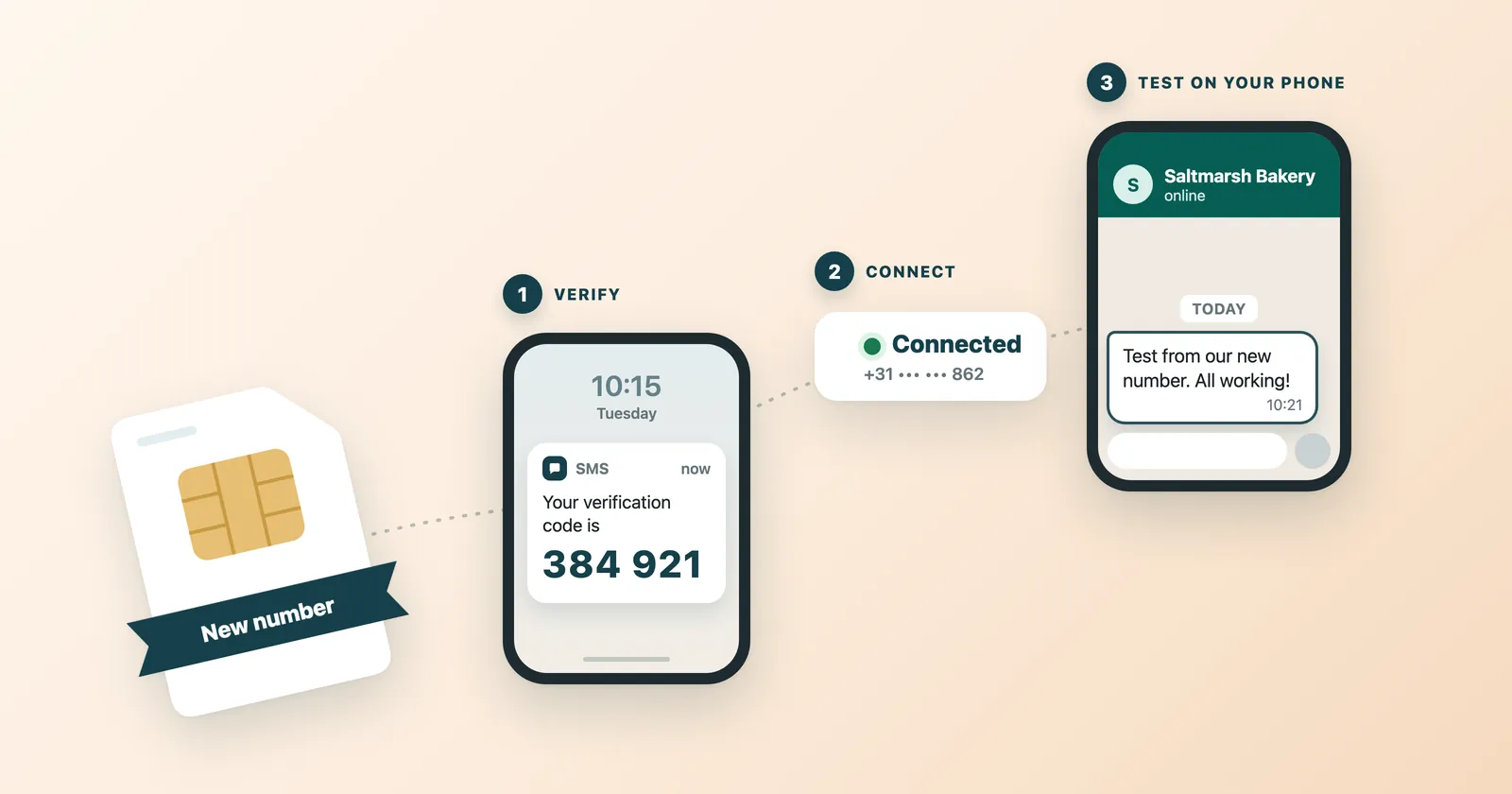
Guía paso a paso para comprar y conectar un nuevo número de teléfono a través de WhatsTeam a la API de WhatsApp Business.
W
WhatsTeam23 de marzo de 2026
Compartir este artículo:
Cómo Conectar un Nuevo Número Adquirido a WhatsApp vía WhatsTeam
Resumen
Conectar un número de teléfono recién adquirido a WhatsApp a través de WhatsTeam es un proceso sencillo que toma aproximadamente de 10 a 15 minutos. Esta guía cubre cada paso desde navegar a la configuración de conexión hasta finalizar tu configuración, para que puedas comenzar a enviar y recibir mensajes de WhatsApp a través de la plataforma de WhatsTeam de inmediato.
Conectar un Nuevo Número
Para comenzar el proceso de conexión de tu nuevo número de teléfono, primero necesitas navegar a la página de configuración apropiada en el panel de WhatsTeam.
Vista general del panel principal de WhatsTeam con la opción de Configuración resaltada en la navegación de la barra lateral
Navegar a Configuración
Inicia sesión en tu cuenta de WhatsTeam en whats.team.
Desde el panel principal, haz clic en Configuración en el menú de navegación de la barra lateral izquierda.
Bajo Configuración, haz clic en Conexiones de WhatsApp.
En la página de Conexiones de WhatsApp, verás una lista de tus conexiones existentes (si las hay) y un botón para agregar una nueva.
Haz clic en el botón Conectar un Nuevo Número para iniciar el proceso de Embedded Signup.
Consejo: Asegúrate de tener tu nuevo número de teléfono listo y de que pueda recibir mensajes SMS o llamadas de voz. Lo necesitarás para el paso de verificación más adelante en el proceso.
Emisión y Configuración Inicial
Antes de proceder con la conexión, asegúrate de que tu nuevo número de teléfono cumpla los siguientes criterios:

El número está activo: El número de teléfono debe estar completamente provisionado y activo con tu proveedor de telecomunicaciones. Pruébalo llamando o enviando un mensaje de texto al número desde otro teléfono.
No registrado en WhatsApp: El número no debe estar ya registrado en ninguna cuenta de WhatsApp (aplicación de consumidor, aplicación Business o Business API). Si es un número verdaderamente nuevo, esto no debería ser un problema.
Puede recibir SMS o llamadas: El número debe poder recibir mensajes SMS o llamadas de voz para la verificación OTP. Los números VoIP pueden funcionar pero no están garantizados; se prefieren los números estándar móviles y de línea fija.
Código de país listo: Conoce el formato internacional completo de tu número incluyendo el código de país (por ejemplo, +1 para Estados Unidos, +44 para Reino Unido, +34 para España, +91 para India).
Elige Tu Ruta de Configuración
Cuando hagas clic en Conectar un Nuevo Número, el sistema te presentará el flujo de Embedded Signup. Este es el proceso de integración oficial de Meta que crea y configura todo lo que necesitas en una sola experiencia guiada:
Una Meta Business Account (si no tienes una)
Una WhatsApp Business Account (WABA)
Registro y verificación del número de teléfono
Configuración de permisos y acceso
Inicio de Sesión en Facebook y Permisos
El proceso de Embedded Signup requiere autenticación a través de tu cuenta de Facebook, ya que WhatsApp Business API se gestiona a través de la infraestructura de Meta.

Iniciar Sesión en Facebook
Aparecerá una ventana emergente pidiéndote iniciar sesión en Facebook.
Introduce tu dirección de correo electrónico y contraseña de Facebook.
Si tienes autenticación de dos factores (2FA) habilitada en tu cuenta de Facebook, completa el paso de verificación (introduce el código de tu aplicación de autenticación o SMS).
Haz clic en Iniciar Sesión.
Nota: Si no tienes una cuenta personal de Facebook, necesitarás crear una primero. Meta requiere una cuenta de Facebook para gestionar activos de negocio. Esta cuenta personal se usa solo para autenticación y no será visible para tus clientes de WhatsApp.
Otorgar los Permisos Requeridos
Después de iniciar sesión, Meta mostrará una pantalla de permisos listando lo que WhatsTeam necesita acceder para gestionar tu conexión de WhatsApp.

Revisa y aprueba los siguientes permisos:
Gestionar tu WhatsApp Business Account: Permite a WhatsTeam configurar los ajustes de tu WABA, gestionar números de teléfono y manejar la información del perfil de negocio.
Gestionar los números de teléfono de WhatsApp Business Account: Permite a WhatsTeam registrar, verificar y gestionar números de teléfono en tu nombre.
Enviar y recibir mensajes: Permite a WhatsTeam enviar mensajes salientes y recibir mensajes entrantes a través de la API en tu nombre.
Asegúrate de que todas las casillas estén seleccionadas antes de hacer clic en Continuar. Si algún permiso no está marcado, WhatsTeam no podrá gestionar completamente tu conexión de WhatsApp, y podrías encontrar errores más adelante.
Configuración de WABA
Con los permisos otorgados, el siguiente paso es configurar tu WhatsApp Business Account (WABA). Aquí es donde defines tu identidad de negocio en WhatsApp.

Crear o Seleccionar un Portafolio de Negocios
Si ya tienes un Meta Business Portfolio (Business Manager), selecciónalo del menú desplegable.
Si no tienes uno, selecciona Crear un nuevo Portafolio de Negocios.
Introduce tu nombre de negocio tal como aparece en tus documentos oficiales. Este nombre se usa para los registros internos de Meta y la verificación del negocio.
Haz clic en Continuar.
Crear o Seleccionar una WhatsApp Business Account
Selecciona Crear una nueva WhatsApp Business Account de las opciones.
Completa los siguientes campos:
Nombre de WhatsApp Business Account: Esta es una etiqueta interna para tu WABA (por ejemplo, "Mi Empresa - Cuenta Principal"). Los clientes no ven este nombre.
Nombre para mostrar: Este es el nombre que verán tus clientes cuando reciban mensajes tuyos. Elige con cuidado, ya que debe cumplir con las directrices de nombres para mostrar de Meta y requerirá la aprobación de Meta.
Categoría del negocio: Selecciona la categoría que mejor describa tu negocio del menú desplegable (por ejemplo, "Retail", "Educación", "Salud", "Tecnología").
Descripción del negocio (opcional): Una breve descripción de lo que hace tu negocio.

Haz clic en Continuar para proceder al registro del número de teléfono.
Importante: Tu nombre para mostrar debe representar con precisión tu negocio y seguir las directrices de nomenclatura de Meta. Los nombres que sean genéricos, engañosos o contengan URLs o números de teléfono serán rechazados.
Conexión del Número de Teléfono
Este es el paso donde registras tu nuevo número de teléfono con WhatsApp y verificas que eres el propietario.

Introduce Tu Número de Teléfono
Selecciona tu código de país del menú desplegable.
Introduce tu número de teléfono en formato local (sin el código de país, ya que ya está seleccionado).
Verifica el número para asegurarte de que sea correcto. Un número incorrecto hará que la verificación falle.
Elige el Método de Verificación
Selecciona cómo quieres recibir el código de verificación:
SMS: Se enviará un mensaje de texto con un código de 6 dígitos a tu número. Este es el método más rápido y fiable para números móviles.
Llamada de Voz: Una llamada telefónica automatizada leerá el código de 6 dígitos en voz alta. Esta es la mejor opción para números de línea fija que no pueden recibir SMS.
Introduce el Código de Verificación
Espera a que llegue el SMS o la llamada de voz (esto normalmente toma de 10 a 30 segundos).
Introduce el código de verificación de 6 dígitos en el campo proporcionado.
Haz clic en Verificar.

Si el Código No Llega
Espera 60 segundos antes de solicitar un nuevo código.
Prueba el otro método: Si el SMS no funcionó, prueba la llamada de voz, y viceversa.
Verifica los filtros de spam: Algunos proveedores de SMS pueden filtrar los códigos de verificación.
Confirma que el número está activo: Llama al número desde otro teléfono para asegurarte de que funciona.
Limitaciones de VoIP: Algunos números VoIP pueden no recibir los códigos de verificación de Meta. Si este es el caso, puede que necesites usar un número estándar móvil o de línea fija en su lugar.
Finalización de la Configuración
Después de una verificación exitosa, ya casi has terminado. Los pasos finales confirman tu configuración y activan la conexión.

Revisa Tu Configuración
Antes de completar la configuración, revisa todos los detalles en la pantalla de resumen:
Portafolio de Negocios: El Meta Business Portfolio asociado con esta WABA.
WhatsApp Business Account: El nombre e ID de la WABA.
Nombre para Mostrar: El nombre que verán los clientes.
Número de Teléfono: El número verificado que se está conectando.
Tipo de Conexión: Conexión estándar Cloud API.
Confirma que toda la información es correcta. Si algo necesita cambiarse, usa el botón Atrás para navegar al paso correspondiente.
Acepta los Términos y Condiciones
Lee los Términos de Servicio de WhatsApp Business API.
Lee los Términos de Servicio de la Plataforma WhatsTeam.
Marca la casilla de aceptación.
Haz clic en Finalizar Configuración.
Activación de la Conexión
Después de hacer clic en Finalizar Configuración:
El sistema procesará tu solicitud de conexión. Esto normalmente toma de 30 segundos a 2 minutos.
Una vez completado, serás redirigido al panel de WhatsTeam.
Tu nuevo número aparecerá en la lista de Conexiones de WhatsApp con un estado Conectado.

Lista de Verificación Post-Configuración
Después de que tu número esté conectado, completa estos pasos recomendados:
Envía un mensaje de prueba: Ve a la sección de Chat en WhatsTeam y envía un mensaje de prueba a tu teléfono personal para verificar que la conexión funciona.
Configura tu perfil de negocio: Agrega el logotipo de tu negocio, dirección, correo electrónico, sitio web y descripción en la configuración del perfil de negocio de WhatsApp.
Crea plantillas de mensajes: Configura tus plantillas de mensajes para conversaciones iniciadas por el negocio. Estas requieren la aprobación de Meta, que puede tomar hasta 24 horas.
Configura automatizaciones: Configura flujos de chatbot, respuestas automáticas y webhooks de notificación según sea necesario.
Invita a miembros del equipo: Agrega a tus agentes de soporte o miembros del equipo al espacio de trabajo de WhatsTeam para que puedan comenzar a gestionar conversaciones.
Inicia la verificación del negocio: Si aún no lo has hecho, comienza el proceso de Verificación de Meta Business en tu Meta Business Suite para desbloquear límites de mensajería más altos y la insignia de marca de verificación verde verificada.
¿Necesitas ayuda? Si encuentras algún problema durante o después del proceso de configuración, contacta al equipo de soporte de WhatsTeam en support@whats.team. Incluye tu ID de WABA y número de teléfono para la resolución más rápida.
Compartir este artículo:
Mantente actualizado
Recibe los mejores consejos y estrategias de WhatsApp Business en tu bandeja de entrada.
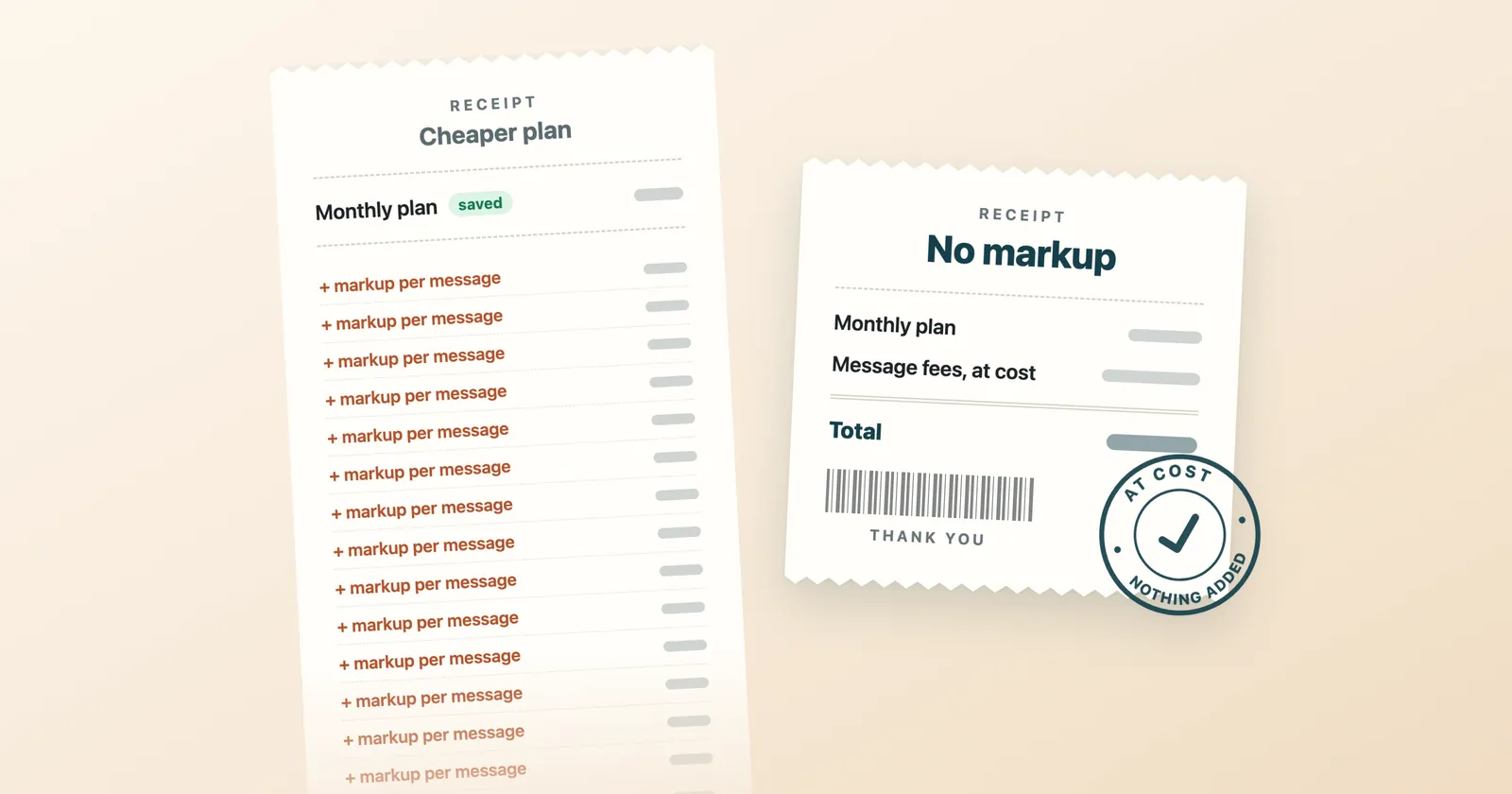
Una guía clara y honesta para elegir un proveedor de la API de WhatsApp Business en 2026: qué hace realmente un proveedor, los dos costes que debes comparar, las funciones que importan y cómo evitar los recargos ocultos por mensaje.