WhatsApp API7 min
WhatsApp Business API Without Verification: What You Can Do
29 ott 2026Leggi Articolo →
Guida passo passo per migrare il tuo numero WhatsApp all'API ufficiale Business usando WhatsTeam, inclusi requisiti, limitazioni e risoluzione dei problemi.
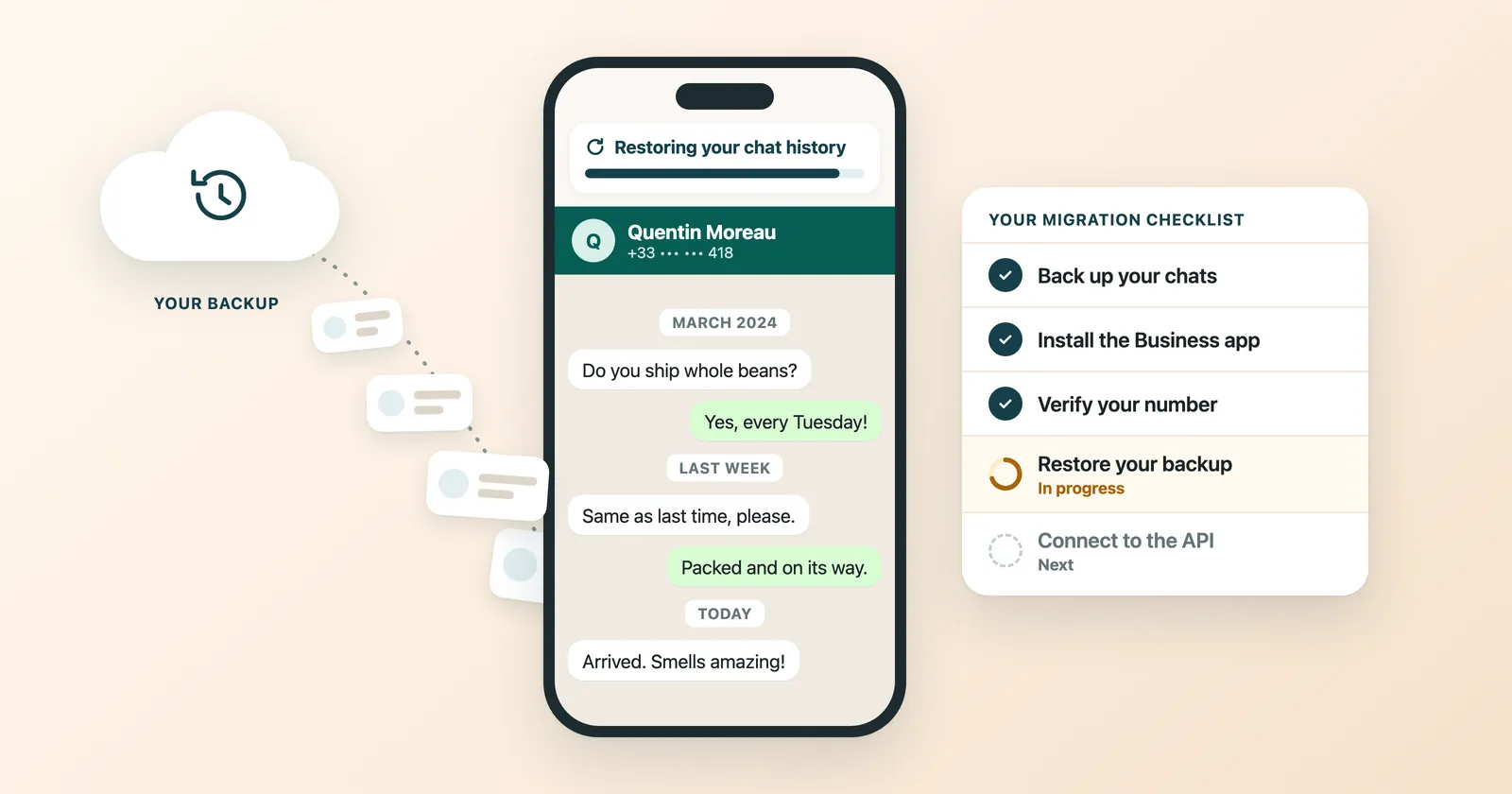
Questa guida ti accompagna nel processo di migrazione del tuo numero WhatsApp esistente alla WhatsApp Business API ufficiale utilizzando WhatsTeam. La migrazione ti consente di utilizzare le funzionalità avanzate dell'API mantenendo il tuo numero attuale e la cronologia delle chat.
La migrazione alla WhatsApp Business API offre diversi vantaggi chiave:
L'integrazione ufficiale con la WhatsApp API elimina il rischio di ban e disconnessioni che possono verificarsi con metodi non ufficiali.
Continua ad avere accesso a tutte le tue chat e contatti sia sull'app mobile che su WhatsTeam. La cronologia delle conversazioni viene preservata durante la migrazione.
Continua a utilizzare la tua app mobile WhatsApp Business sfruttando contemporaneamente l'API ufficiale. Non è necessario registrare un nuovo numero.
Completa la migrazione in pochi minuti con il nostro semplice processo guidato. Non è richiesta alcuna competenza tecnica.
Prima di iniziare la migrazione, assicurati di soddisfare i seguenti requisiti:
Devi utilizzare la WhatsApp Business App (non la WhatsApp personale) sul tuo telefono. Se attualmente utilizzi l'app WhatsApp personale, dovrai prima migrare a WhatsApp Business (vedi la sezione Pre-Migrazione qui sotto).

Hai bisogno di un account Facebook attivo collegato alla tua attività. Questo è necessario per il processo di autenticazione Meta.
Avrai bisogno del tuo telefono cellulare durante la migrazione per collegare il tuo numero WhatsApp Business attuale.
Suggerimento: Il processo di configurazione del numero è semplice e può essere completato in pochi minuti seguendo i passaggi di onboarding.
Salta questa sezione se stai già utilizzando la WhatsApp Business App.
Se attualmente utilizzi l'app WhatsApp personale, devi prima migrare alla WhatsApp Business App prima di procedere con la migrazione all'API.
Segui questi passaggi per migrare da WhatsApp personale a WhatsApp Business:
Apri WhatsApp sul tuo telefono e crea un backup della cronologia delle chat:

Scarica l'app WhatsApp Business dallo store del tuo dispositivo:

Apri WhatsApp Business e verifica il tuo numero di telefono:
Come verificare il tuo numero su WhatsApp Business (FAQ WhatsApp)

Quando richiesto, ripristina la cronologia delle chat dal backup che hai creato:
Maggiori Informazioni:
Prima di procedere con la migrazione, è importante comprendere le limitazioni operative. Le seguenti funzionalità NON saranno disponibili in WhatsTeam dopo la migrazione, ma CONTINUERANNO a funzionare sull'app mobile WhatsApp Business e su WhatsApp Web/Desktop.
La gestione e la messaggistica dei gruppi saranno disponibili solo tramite l'app mobile. Non è possibile inviare o ricevere messaggi di gruppo tramite l'API.
La messaggistica dei Canali WhatsApp sarà disponibile solo tramite l'app mobile.
La visualizzazione e la pubblicazione degli aggiornamenti di stato saranno disponibili solo tramite l'app mobile.
Meta addebita i messaggi template pre-approvati inviati tramite l'API. Si applicano determinate restrizioni e costi aggiuntivi per i messaggi in uscita in alcuni scenari.
I dispositivi collegati esistenti (WhatsApp Web/Desktop) verranno disconnessi durante la migrazione. Puoi ricollegarli dopo il completamento della migrazione.
Importante: La migrazione alla WhatsApp Business API è un processo irreversibile. Una volta migrato, il numero rimarrà sulla connessione ufficiale WABA in WhatsTeam.
Maggiori Informazioni:
Una volta confermati i requisiti e riconosciute le limitazioni, sei pronto per iniziare la migrazione.
Vai alla pagina di migrazione WABA nell'app e clicca "Iniziamo" per avviare il processo.


Conferma di soddisfare tutti i requisiti e clicca "Continua".

Leggi e riconosci ciascuna limitazione cliccando su ogni elemento. Tutte le limitazioni devono essere riconosciute per procedere.

Rivedi le note importanti e clicca "Avvia Migrazione" per iniziare il processo Meta Connect.

Note importanti prima di iniziare:
Apparirà una finestra Meta Connect. Segui i passaggi di autenticazione:


Quando richiesto, inserisci i dettagli della tua attività:


Quando richiesto, inserisci il tuo numero di telefono WhatsApp Business. Seleziona il tuo prefisso internazionale e digita il numero nel campo fornito. Questo passaggio è necessario per collegare il tuo numero alla WhatsApp Business API.


Vedrai anche un messaggio sulla connessione della tua app WhatsApp Business esistente. Questo significa che le informazioni del tuo account (come numero di telefono, contatti, chat e cronologia delle chat) potrebbero essere condivise per abilitare la migrazione. I tuoi dati saranno gestiti in modo sicuro da Meta.
Clicca Avanti per continuare.

Una volta completato il processo, vedrai una conferma di successo. Il tuo numero è ora connesso alla WhatsApp Business API!

Chiudi la finestra di Facebook e torna alla finestra dell'app. Vedrai un messaggio di successo come questo:

Dopo aver migrato con successo il tuo numero:
Puoi continuare a utilizzare l'app WhatsApp Business sul tuo telefono per messaggi individuali, gruppi, canali e aggiornamenti di stato.
I messaggi sono sincronizzati tra la piattaforma e il tuo telefono. I messaggi inviati tramite l'API appaiono nella tua WhatsApp Business App, e i messaggi ricevuti sul telefono appaiono nell'app.
Ora puoi utilizzare:
Se avevi WhatsApp Web o Desktop connessi, dovrai ricollegarli:
Se il tuo numero è già connesso a un altro Business Solution Provider (BSP), devi disconnetterlo prima di migrare a WhatsTeam. WhatsApp non supporta l'utilizzo dello stesso numero di telefono su più integrazioni contemporaneamente.
Devi disconnetterti sia da Meta Business Suite che dalla WhatsApp Business App:
Passaggio 1: Rimuovi l'accesso in Meta Business Suite
Passaggio 2: Disconnetti dalla WhatsApp Business App

Se il tuo numero era registrato solo per Cloud API senza la WhatsApp Business App:
Nota: Dopo la disconnessione, potrebbero essere necessarie alcune ore affinché i dati si aggiornino completamente. Una volta completate le modifiche, potrai connettere il tuo numero a WhatsTeam.
Se la migrazione fallisce o scade:
Se i messaggi non appaiono in entrambi i luoghi:
L'opzione di migrazione è disponibile per i numeri che attualmente utilizzano la WhatsApp Business App e non sono ancora stati collegati all'API ufficiale. Vai a:
Posso annullare la migrazione dopo averla completata?
No. La migrazione alla WhatsApp Business API è irreversibile. Una volta che il tuo numero è collegato tramite la WABA ufficiale, non è possibile tornare a utilizzare solo la WhatsApp Business App in WhatsTeam.
Perderò i miei contatti?
No. I tuoi contatti rimangono sul tuo telefono e nella WhatsApp Business App. Anche i contatti che sono stati sincronizzati con WhatsTeam saranno preservati.
Quanto tempo richiede la migrazione?
Il processo di migrazione richiede tipicamente 5-10 minuti. La sincronizzazione dei messaggi potrebbe richiedere più tempo a seconda delle dimensioni della cronologia delle chat.
È disponibile in tutti i paesi?
La funzionalità di Coesistenza non è disponibile per le aziende in Nigeria e Sudafrica (identificate dal numero di telefono della Business App).
E riguardo alla velocità di invio dei messaggi?
I numeri che utilizzano la Coesistenza hanno una velocità fissa di 5 messaggi al secondo per rimanere compatibili con la WhatsApp Business App.