Häufige Probleme bei der WhatsApp-Anmeldung und deren Lösung

Schritt-für-Schritt-Fehlerbehebung für die WhatsApp Business API Anmeldung — BSP-Wechsel, Nummernlöschung, neue WABAs erstellen und Nummernregistrierung.
W
WhatsTeam23. März 2026
Häufige Probleme bei der WhatsApp-Anmeldung und deren Lösung

Häufige Probleme bei der WhatsApp-Anmeldung: Fehlerbehebungsleitfaden

Zusammenfassung

Die Einrichtung der WhatsApp Business API über WhatsTeam sollte ein unkomplizierter Prozess sein, aber bestimmte Situationen können während der Anmeldung Komplikationen verursachen. Ob Ihre Nummer bereits mit einem anderen Business Solution Provider (BSP) verbunden ist, bei einem persönlichen WhatsApp-Konto registriert ist oder mit einem anderen Meta-Portfolio verknüpft ist -- jedes Szenario erfordert einen spezifischen Lösungsweg.

Dieser umfassende Leitfaden führt Sie durch die häufigsten Probleme bei der WhatsApp-Anmeldung und bietet klare, schrittweise Anleitungen zu deren Lösung, damit Sie Ihr Unternehmen so schnell wie möglich auf WhatsTeam zum Laufen bringen können.

Checkliste vor der Integration

Stellen Sie vor dem Start des WhatsApp-Anmeldeprozesses auf WhatsTeam sicher, dass Sie die folgenden Punkte bereit haben. Das Abarbeiten dieser Checkliste im Voraus spart Ihnen Zeit und verhindert die häufigsten Hindernisse.

![placeholder:common-issues-whatsapp-signup-01](Übersicht der Checkliste vor der Integration mit allen erforderlichen Elementen vor dem Start der WhatsApp-Anmeldung)

  • Eine gültige Telefonnummer: Diese Nummer muss SMS oder Sprachanrufe zur Verifizierung empfangen können. Sie sollte derzeit nicht in der Standard-WhatsApp- oder WhatsApp Business-Mobil-App aktiv sein, es sei denn, Sie planen eine Migration.
  • Ein Meta Business Account: Sie benötigen ein aktives Meta Business Account (ehemals Facebook Business Manager). Falls Sie keines haben, wird es während des Embedded Signup-Flows erstellt.
  • Geschäftsverifizierungsdokumente: Bereiten Sie Ihre rechtliche Geschäftsdokumentation vor, wie Gewerbeanmeldungen, Steuernummern oder Handelsregisterauszüge.
  • Administratorzugang zur Meta Business Suite: Wenn Sie bereits ein Meta Business Account haben, stellen Sie sicher, dass Sie Administratorberechtigungen haben.
  • Zwei-Faktor-Authentifizierung (2FA) deaktiviert: Wenn die Telefonnummer derzeit in einer WhatsApp-Mobil-App verwendet wird, deaktivieren Sie 2FA in den App-Einstellungen vor dem Fortfahren.
  • Browser-Anforderungen: Verwenden Sie einen modernen Browser (Chrome, Firefox, Edge) mit aktivierten Pop-ups für den Meta-Anmeldeflow.

![placeholder:common-issues-whatsapp-signup-02](Browser-Einstellungspanel, das aktivierte Pop-up-Berechtigungen für die WhatsTeam-Domain zeigt)

Tipp: Wenn Sie alle diese Punkte vorbereitet haben, bevor Sie beginnen, wird die Wahrscheinlichkeit, während des Anmeldeprozesses auf Fehler zu stoßen, drastisch reduziert.

Nummer mit einer anderen Geschäftsplattform verbunden

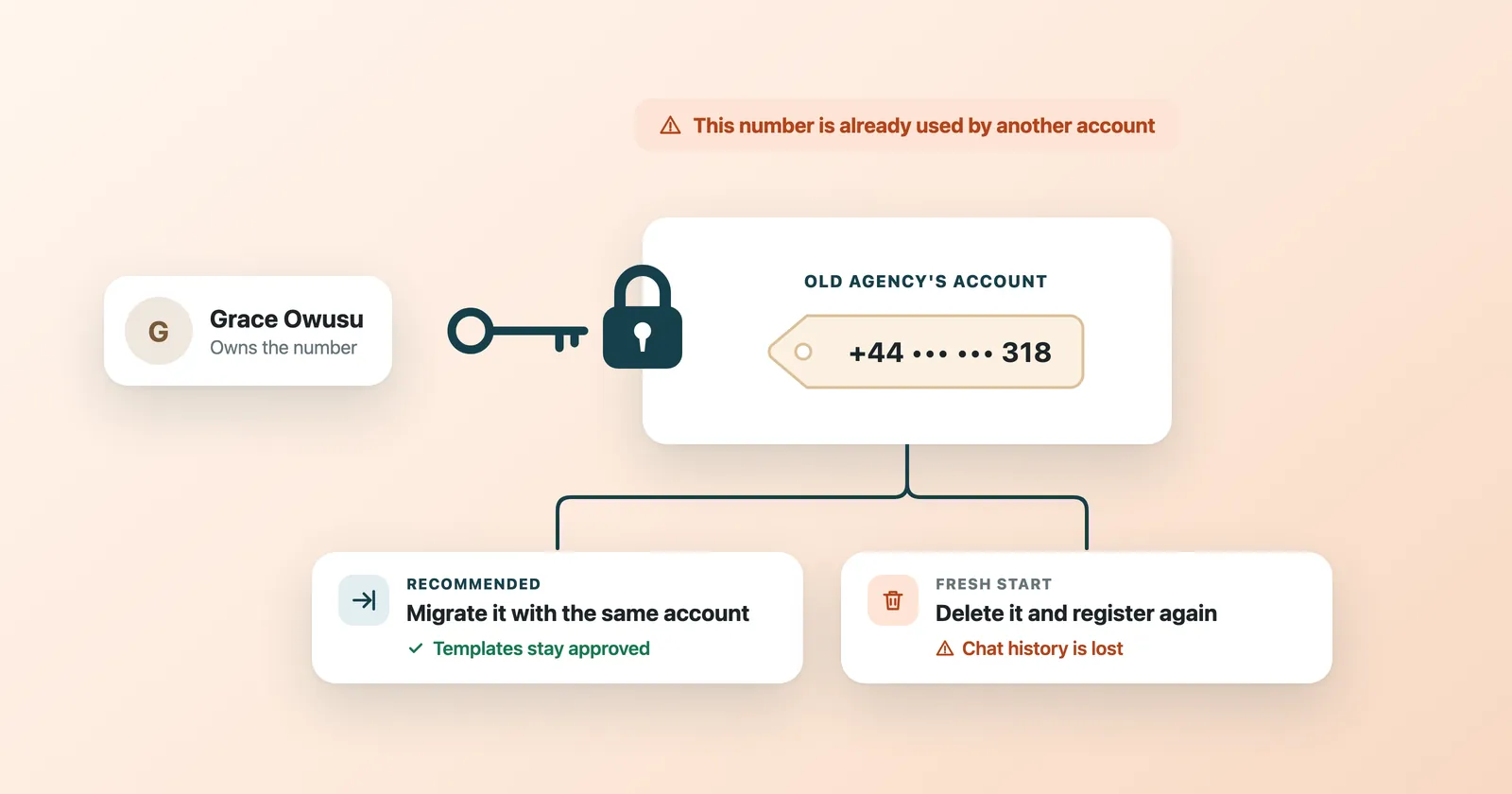
Eines der häufigsten Probleme tritt auf, wenn Ihre Telefonnummer bereits bei einem anderen WhatsApp Business Solution Provider (BSP) registriert ist. WhatsApp setzt eine strenge Ein-Anbieter-pro-Nummer-Regel durch, was bedeutet, dass eine einzelne Telefonnummer nur bei einem BSP gleichzeitig aktiv sein kann.

![placeholder:common-issues-whatsapp-signup-03](Fehlermeldung, die angezeigt wird, wenn eine Telefonnummer bereits mit einer anderen Geschäftsplattform verbunden ist)

So erkennen Sie dieses Problem

Sie werden typischerweise eine der folgenden Fehlermeldungen während der Anmeldung sehen:

  • „Diese Nummer ist bei einem bestehenden WhatsApp-Konto registriert"
  • „Telefonnummer kann nicht migriert werden. Das WhatsApp-Konto, bei dem diese Nummer registriert ist, ist nicht korrekt eingerichtet."
  • „Telefonnummer wird bereits von einem anderen WhatsApp Business API-Client verwendet"

Warum dies passiert

Diese Situation entsteht, wenn:

  1. Ihre Nummer zuvor mit einem anderen BSP (wie Twilio, MessageBird oder 360dialog) verbunden war und nie formell getrennt wurde.
  2. Ihre Nummer noch in der WhatsApp Business-Mobil-App aktiv ist.
  3. Ein früherer Mitarbeiter oder eine Agentur die Nummer ohne Ihr Wissen auf einer anderen Plattform eingerichtet hat.

![placeholder:common-issues-whatsapp-signup-04](Meta Business Suite zeigt eine Telefonnummer, die unter einem anderen WhatsApp Business Account registriert ist)

Lösungsübersicht

Die Lösung hängt von Ihrem aktuellen Setup ab. Sie haben zwei Hauptwege:

  1. Cloud API-Pfad: Die Nummer vollständig vom aktuellen Anbieter trennen und bei WhatsTeam neu registrieren.
  2. Koexistenz-Pfad: Wenn Sie Ihre Nummer in der WhatsApp Business-Mobil-App aktiv halten möchten, während Sie sie auch über die API von WhatsTeam nutzen.

Beide Pfade werden in den folgenden Abschnitten detailliert beschrieben.

Zwischen BSPs wechseln

Wenn Ihre Nummer derzeit von einem anderen BSP verwaltet wird und Sie sie zu WhatsTeam verschieben möchten, müssen Sie eine formelle Migration durchführen. Dieser Prozess erfordert Koordination zwischen Ihrem aktuellen Anbieter, Meta und WhatsTeam.

![placeholder:common-issues-whatsapp-signup-05](Diagramm, das den Migrationsflow von einem BSP zu WhatsTeam über Meta zeigt)

Vor dem Wechsel

  1. Ihren aktuellen BSP informieren: Einige Anbieter verlangen eine Vorankündigung, bevor sie eine Nummer freigeben. Prüfen Sie deren Dokumentation oder kontaktieren Sie deren Support-Team.
  2. Ihre Vorlagen exportieren: WhatsApp-Nachrichtenvorlagen sind an das WhatsApp Business Account (WABA) gebunden, nicht an den BSP. Wenn Sie zu einem neuen WABA wechseln, müssen Sie Ihre Vorlagen neu erstellen.
  3. Ihre Nachrichtenlimits notieren: Ihre aktuelle Nachrichtenstufe (1K, 10K, 100K oder unbegrenzt) wird je nachdem, ob Sie dasselbe WABA behalten, möglicherweise übertragen oder nicht.
  4. Gesprächsdaten sichern: Aktive Gespräche und der Chatverlauf werden vom BSP verwaltet. Exportieren Sie alle benötigten Daten, bevor Sie den Wechsel einleiten.

Migration vs. Neustart

FaktorMigration (gleiches WABA)Neustart (neues WABA)
VorlagenErhaltenMüssen neu erstellt werden
NachrichtenlimitErhaltenStartet bei 1K/Tag
QualitätsbewertungErhaltenStartet neu
AnzeigenameErhaltenMuss neu genehmigt werden
AusfallzeitMinutenMinuten bis Stunden

![placeholder:common-issues-whatsapp-signup-06](Vergleichstabelle, die die Unterschiede zwischen Migration mit gleichem WABA und Erstellung eines neuen zeigt)

Empfehlung: Migrieren Sie wenn möglich mit demselben WABA, um Ihre Nachrichtenlimits und Vorlagengenehmigungen zu erhalten. Dies ist besonders wichtig für Unternehmen mit hohem täglichem Nachrichtenvolumen.

Nummer vom aktuellen WhatsApp-Konto löschen

Bevor Sie Ihre Nummer bei WhatsTeam registrieren können, müssen Sie sie aus ihrem aktuellen WhatsApp-Konto entfernen. Der Prozess unterscheidet sich je nachdem, ob Ihre Nummer über die Cloud API verbunden ist oder ob Sie den Koexistenzmodus verwenden möchten.

Cloud API-Pfad

Der Cloud API-Pfad beinhaltet das vollständige Entfernen der Nummer aus ihrer aktuellen WhatsApp-Registrierung, damit sie bei WhatsTeam neu registriert werden kann.

![placeholder:common-issues-whatsapp-signup-07](Meta Business Suite-Navigationsbereich, der den WhatsApp Manager-Bereich für die Cloud API zeigt)

Schritt 1: Meta Business Suite aufrufen

  1. Gehen Sie zu business.facebook.com und melden Sie sich mit Ihrem Admin-Konto an.
  2. Navigieren Sie zu Einstellungen in der linken Seitenleiste.
  3. Klicken Sie auf WhatsApp-Konten im Menü der Geschäftseinstellungen.

![placeholder:common-issues-whatsapp-signup-08](Meta Business Suite-Einstellungsseite mit hervorgehobenem WhatsApp-Konten-Bereich in der Seitenleiste)

Schritt 2: Ihre Telefonnummer finden

  1. Wählen Sie das WhatsApp Business Account aus, das Ihre Telefonnummer enthält.
  2. Klicken Sie auf den Tab Telefonnummern.
  3. Finden Sie die Nummer, die Sie aus diesem Konto entfernen möchten.

![placeholder:common-issues-whatsapp-signup-09](Tab „Telefonnummern" in der Meta Business Suite, der die Liste der registrierten Nummern zeigt)

Schritt 3: Telefonnummer löschen

  1. Klicken Sie auf die Telefonnummer, um sie auszuwählen.
  2. Klicken Sie auf die Schaltfläche Löschen (Papierkorbsymbol) neben der Nummer.
  3. Bestätigen Sie die Löschung bei Aufforderung.
  4. Warten Sie mindestens 5 Minuten, bis Metas Systeme die Entfernung vollständig verarbeitet haben.

![placeholder:common-issues-whatsapp-signup-10](Bestätigungsdialog, der zur Bestätigung der Löschung einer Telefonnummer aus dem WhatsApp Business Account auffordert)

Warnung: Das Löschen einer Telefonnummer aus einem WABA ist dauerhaft. Alle Nachrichtenverläufe, aktiven Gespräche und ausstehenden Nachrichten, die mit dieser Nummer verknüpft sind, gehen verloren. Stellen Sie sicher, dass Sie alle erforderlichen Daten exportiert haben, bevor Sie fortfahren.

Schritt 4: Freigabe der Nummer überprüfen

  1. Gehen Sie zurück zum Tab Telefonnummern.
  2. Bestätigen Sie, dass die Nummer nicht mehr in der Liste erscheint.
  3. Wenn die Nummer noch angezeigt wird, warten Sie noch einige Minuten und aktualisieren Sie die Seite.

![placeholder:common-issues-whatsapp-signup-11](Tab „Telefonnummern" zeigt eine leere Liste nach erfolgreicher Löschung der Nummer)

Schritt 5: WhatsApp-Mobil-App bereinigen (falls zutreffend)

Wenn die Nummer auch in der WhatsApp- oder WhatsApp Business-Mobil-App verwendet wurde:

  1. Öffnen Sie die WhatsApp-App auf Ihrem Telefon.
  2. Gehen Sie zu Einstellungen > Konto > Meinen Account löschen.
  3. Geben Sie Ihre Telefonnummer ein und bestätigen Sie die Löschung.
  4. Deinstallieren Sie die App, um eine automatische Neuregistrierung zu verhindern.

![placeholder:common-issues-whatsapp-signup-12](WhatsApp-Mobil-App-Einstellungsbildschirm, der die Option „Meinen Account löschen" unter den Kontoeinstellungen zeigt)

Koexistenz-Pfad

Der Koexistenz-Pfad ermöglicht es Ihnen, die WhatsApp Business-Mobil-App auf Ihrem Telefon weiter zu verwenden und gleichzeitig dieselbe Nummer über die Cloud API mit WhatsTeam zu verbinden. Dies ist ideal für Unternehmen, die ihre bestehende WhatsApp-Präsenz beibehalten und gleichzeitig API-Funktionen nutzen möchten.

![placeholder:common-issues-whatsapp-signup-13](Diagramm, das illustriert, wie der Koexistenzmodus die Mobil-App und die Cloud API gleichzeitig verbindet)

Schritt 1: Sicherstellen, dass Sie die WhatsApp Business App verwenden

Die Koexistenz funktioniert nur mit der WhatsApp Business App (grünes Symbol mit einem „B"), nicht mit der Standard-WhatsApp-Verbraucher-App. Wenn Sie die normale WhatsApp-App verwenden, müssen Sie zuerst zur WhatsApp Business App migrieren.

![placeholder:common-issues-whatsapp-signup-14](Vergleich des WhatsApp-Verbraucher-App-Symbols mit dem WhatsApp Business App-Symbol)

Schritt 2: Automatische Antwortfunktionen deaktivieren

Bevor Sie über die Koexistenz verbinden, deaktivieren Sie alle automatischen Antwortfunktionen in Ihrer WhatsApp Business App:

  1. Öffnen Sie die WhatsApp Business App.
  2. Gehen Sie zu Einstellungen > Business-Tools > Abwesenheitsnachricht und schalten Sie sie aus.
  3. Gehen Sie zu Einstellungen > Business-Tools > Begrüßungsnachricht und schalten Sie sie aus.
  4. Gehen Sie zu Einstellungen > Business-Tools > Schnellantworten und überprüfen Sie diese (diese können aktiv bleiben, aber beachten Sie, dass sie mit API-Automatisierungen in Konflikt geraten können).

Schritt 3: Die Nummer nicht löschen

Im Gegensatz zum Cloud API-Pfad sollten Sie die Nummer nicht aus der Mobil-App löschen. Die Nummer bleibt in der App aktiv, während Sie sie über den Embedded Signup-Prozess mit WhatsTeam verbinden.

Schritt 4: Mit der WhatsTeam-Anmeldung fortfahren

Fahren Sie bei noch aktiver Mobil-App mit dem WhatsTeam-Anmeldeprozess fort. Wählen Sie während des Embedded Signup bei Aufforderung die Koexistenzoption. Detaillierte Schritte für diesen Prozess finden Sie in unserem dedizierten Koexistenz-Leitfaden.

![placeholder:common-issues-whatsapp-signup-15](WhatsTeam-Anmeldeflow, der die ausgewählte Koexistenzoption während des Embedded Signup zeigt)

Ein neues WhatsApp-Konto erstellen

Wenn Sie ganz von vorne beginnen oder Ihr vorheriges Konto nicht wiederhergestellt werden kann, müssen Sie ein neues WhatsApp Business Account erstellen. Es gibt zwei Hauptmethoden, dies über WhatsTeam zu tun.

Embedded Sign-Up über WhatsTeam

Der Embedded Signup (ES)-Flow ist die schnellste und am meisten empfohlene Methode. Er erstellt Ihr Meta Business Account und WhatsApp Business Account in einem einzigen optimierten Prozess direkt innerhalb der WhatsTeam-Plattform.

![placeholder:common-issues-whatsapp-signup-16](WhatsTeam-Dashboard, das die Schaltfläche „Embedded Signup starten" auf der Verbindungsseite zeigt)

Schritt 1: Zu den WhatsTeam-Einstellungen navigieren

  1. Melden Sie sich bei Ihrem WhatsTeam-Konto unter whats.team an.
  2. Gehen Sie zu Einstellungen > WhatsApp-Verbindungen.
  3. Klicken Sie auf die Schaltfläche Neue Nummer verbinden.

Schritt 2: Embedded Signup starten

  1. Ein Meta-Anmeldefenster wird angezeigt.
  2. Melden Sie sich mit Ihren Facebook-Kontoanmeldedaten an.
  3. Wenn Sie kein Meta Business Account haben, wird während dieses Prozesses automatisch eines erstellt.

![placeholder:common-issues-whatsapp-signup-17](Meta-Anmelde-Popup-Fenster, das während des WhatsTeam Embedded Signup-Flows erscheint)

Schritt 3: Geschäftsportfolio erstellen oder auswählen

  1. Wählen Sie Neues Geschäftsportfolio erstellen, wenn es Ihr erstes Mal ist, oder wählen Sie ein bestehendes aus dem Dropdown.
  2. Geben Sie Ihren Firmennamen genau so ein, wie er auf Ihren rechtlichen Dokumenten erscheint.
  3. Klicken Sie auf Weiter.

![placeholder:common-issues-whatsapp-signup-18](Bildschirm zur Erstellung eines Geschäftsportfolios mit Feldern für Firmennamen und Kategorie während der Anmeldung)

Schritt 4: WhatsApp Business Account erstellen

  1. Wählen Sie Neues WhatsApp Business Account erstellen.
  2. Geben Sie einen Anzeigenamen für Ihr Unternehmen ein (diesen sehen die Kunden).
  3. Wählen Sie Ihre Geschäftskategorie aus dem Dropdown-Menü.
  4. Klicken Sie auf Weiter.

Schritt 5: Telefonnummer hinzufügen

  1. Geben Sie die Telefonnummer ein, die Sie registrieren möchten.
  2. Wählen Sie Ihre bevorzugte Verifizierungsmethode: SMS oder Sprachanruf.
  3. Geben Sie den Verifizierungscode ein, wenn Sie ihn erhalten.
  4. Klicken Sie auf Verifizieren.

![placeholder:common-issues-whatsapp-signup-19](Bildschirm zur Telefonnummernverifizierung mit SMS- und Sprachanruf-Optionen während des Embedded Signup)

Schritt 6: Einrichtung abschließen

  1. Überprüfen Sie alle von Ihnen angegebenen Informationen.
  2. Akzeptieren Sie die Allgemeinen Geschäftsbedingungen.
  3. Klicken Sie auf Einrichtung abschließen.
  4. Sie werden zum WhatsTeam-Dashboard weitergeleitet, wo Ihre neue Verbindung angezeigt wird.

![placeholder:common-issues-whatsapp-signup-20](WhatsTeam-Dashboard, das die neu verbundene WhatsApp-Nummer mit aktivem Status zeigt)

Über das Meta-Geschäftsportfolio

Wenn Sie es bevorzugen, Ihr WhatsApp Business Account direkt über Meta zu erstellen, bevor Sie sich mit WhatsTeam verbinden, können Sie dies über die Meta Business Suite tun.

![placeholder:common-issues-whatsapp-signup-21](Meta Business Suite-Startseite mit der Option zur Erstellung eines neuen WhatsApp Business Accounts)

Schritt 1: Meta Business Suite aufrufen

  1. Gehen Sie zu business.facebook.com.
  2. Melden Sie sich mit Ihrem Facebook-Admin-Konto an.
  3. Navigieren Sie zu Einstellungen > Geschäftseinstellungen.

Schritt 2: WhatsApp Business Account erstellen

  1. Klicken Sie in der linken Seitenleiste auf Konten > WhatsApp-Konten.
  2. Klicken Sie auf die Schaltfläche Hinzufügen.
  3. Füllen Sie die erforderlichen Details aus: Kontoname, Währung und Zeitzone.
  4. Klicken Sie auf Erstellen.

![placeholder:common-issues-whatsapp-signup-22](Meta-Geschäftseinstellungsseite, die die Schaltfläche „WhatsApp-Konto hinzufügen" und das Erstellungsformular zeigt)

Schritt 3: Telefonnummer hinzufügen

  1. Gehen Sie in Ihrem neuen WABA zum Tab Telefonnummern.
  2. Klicken Sie auf Telefonnummer hinzufügen.
  3. Geben Sie die Nummer ein und verifizieren Sie sie per SMS oder Sprachanruf.

Schritt 4: Zugriff mit WhatsTeam teilen

  1. Gehen Sie in Ihren WABA-Einstellungen zum Bereich Partner oder Lösungsanbieter.
  2. Fügen Sie WhatsTeam als Lösungsanbieter hinzu, indem Sie die WhatsTeam Business Manager-ID verwenden.
  3. Gewähren Sie die erforderlichen Berechtigungen (Telefonnummern verwalten, Vorlagen verwalten, Nachrichten senden).

Schritt 5: In WhatsTeam verbinden

  1. Kehren Sie zum WhatsTeam-Dashboard zurück.
  2. Gehen Sie zu Einstellungen > WhatsApp-Verbindungen.
  3. Klicken Sie auf Bestehendes Konto verbinden.
  4. Wählen Sie das soeben erstellte WABA aus der Liste.

![placeholder:common-issues-whatsapp-signup-23](WhatsTeam-Einstellungsseite, die die Option „Bestehendes Konto verbinden" mit einer Liste verfügbarer WABAs zeigt)

WhatsApp Business Account mit Portfolio verknüpfen (Koexistenz)

Bei Verwendung des Koexistenzmodus müssen Sie möglicherweise Ihr WhatsApp Business Account mit einem bestimmten Meta-Geschäftsportfolio verknüpfen. Dieser Schritt stellt sicher, dass das WABA ordnungsgemäß mit Ihrer Geschäftsidentität verknüpft ist und dass Abrechnung, Berechtigungen und Compliance korrekt konfiguriert sind.

![placeholder:common-issues-whatsapp-signup-24](Meta Business Suite, die die Portfolio-Verknüpfungsoberfläche für WhatsApp Business Accounts zeigt)

Wann ist dies erforderlich?

  • Sie haben ein WABA über Embedded Signup erstellt und müssen es einem anderen Portfolio zuweisen.
  • Sie richten die Koexistenz ein und Meta verlangt, dass das WABA unter einem verifizierten Portfolio ist.
  • Ihr Unternehmen hat mehrere Portfolios und Sie müssen Ihre WhatsApp-Konten konsolidieren.

Wie man verknüpft

  1. Öffnen Sie die Meta Business Suite und gehen Sie zu Geschäftseinstellungen.
  2. Navigieren Sie zu Konten > WhatsApp-Konten.
  3. Wählen Sie das WABA aus, das Sie verknüpfen möchten.
  4. Klicken Sie auf Partner zuweisen oder Personen/Partner hinzufügen.
  5. Geben Sie die Geschäftsportfolio-ID ein, unter der das WABA sein soll.
  6. Bestätigen Sie die Zuweisung und warten Sie, bis Meta die Änderung verarbeitet hat (dies kann bis zu 24 Stunden dauern).

![placeholder:common-issues-whatsapp-signup-25](Schrittweise Ansicht der Zuweisung eines WhatsApp Business Accounts zu einem bestimmten Geschäftsportfolio in Meta)

Verknüpfung überprüfen

Überprüfen Sie nach der Verknüpfung, dass:

  • Das WABA unter dem korrekten Portfolio in den Meta-Geschäftseinstellungen erscheint.
  • Alle Telefonnummern innerhalb des WABA sichtbar und aktiv sind.
  • Vorlagengenehmigungen und Nachrichtenlimits intakt sind.
  • WhatsTeam weiterhin über die Verbindung auf das WABA zugreifen kann.

![placeholder:common-issues-whatsapp-signup-26](Meta-Geschäftseinstellungen, die ein erfolgreich verknüpftes WhatsApp Business Account unter dem korrekten Portfolio zeigen)

Nummer erneut unter einem neuen Konto registrieren

In einigen Fällen müssen Sie möglicherweise eine Telefonnummer registrieren, die zuvor bei einem anderen WhatsApp-Konto verwendet wurde. Dieser Prozess erfordert sorgfältige Ausführung, um Fehler zu vermeiden.

![placeholder:common-issues-whatsapp-signup-27](WhatsTeam-Verbindungseinstellungsseite, die die Option zur Nummernregistrierung für eine zuvor verwendete Nummer zeigt)

Voraussetzungen

Bevor Sie versuchen, eine Nummer erneut zu registrieren:

  1. Stellen Sie sicher, dass die Nummer vollständig gelöscht ist aus jedem vorherigen WhatsApp-Konto (Cloud API, On-Premises API oder Mobil-App).
  2. Warten Sie die erforderliche Abkühlungsperiode ab. Nach der Löschung setzt Meta eine Wartezeit durch, die je nach Kontoverlauf von wenigen Minuten bis zu 24 Stunden reichen kann.
  3. Bestätigen Sie die Nummerneigentümerschaft. Sie müssen während des Verifizierungsschritts SMS oder Sprachanrufe auf der Nummer empfangen können.

Schrittweise Neuregistrierung

Schritt 1: Löschung bestätigen

Gehen Sie zur Meta Business Suite und überprüfen Sie, dass die Nummer unter keinem WhatsApp Business Account erscheint. Wenn sie noch angezeigt wird, schließen Sie den weiter oben in diesem Leitfaden beschriebenen Löschungsprozess ab.

![placeholder:common-issues-whatsapp-signup-28](Meta Business Suite-Bereich „Telefonnummern", der nach erfolgreicher Löschung keine registrierten Nummern zeigt)

Schritt 2: Neue Anmeldung bei WhatsTeam starten

  1. Melden Sie sich bei Ihrem WhatsTeam-Konto an.
  2. Navigieren Sie zu Einstellungen > WhatsApp-Verbindungen.
  3. Klicken Sie auf Neue Nummer verbinden.
  4. Folgen Sie dem Embedded Signup-Flow wie im Abschnitt „Ein neues WhatsApp-Konto erstellen" oben beschrieben.

Schritt 3: Nummer verifizieren

  1. Geben Sie bei Aufforderung die Telefonnummer ein.
  2. Wählen Sie SMS oder Sprachanruf zur Verifizierung.
  3. Geben Sie den empfangenen OTP-Code ein.
  4. Wenn der Code nicht ankommt, warten Sie 60 Sekunden und versuchen Sie die alternative Verifizierungsmethode.

![placeholder:common-issues-whatsapp-signup-29](Eingabebildschirm für den Verifizierungscode während der Nummern-Neuregistrierung auf der WhatsTeam-Plattform)

Schritt 4: Erfolgreiche Registrierung bestätigen

  1. Nach der Verifizierung sollte die Nummer in Ihrem WhatsTeam-Dashboard mit dem Status Aktiv erscheinen.
  2. Senden Sie eine Testnachricht, um zu bestätigen, dass die Verbindung ordnungsgemäß funktioniert.
  3. Wenn die Registrierung mit einem Fehler fehlschlägt, dass die Nummer noch in Verwendung ist, warten Sie weitere 30 Minuten und versuchen Sie es erneut.

![placeholder:common-issues-whatsapp-signup-30](WhatsTeam-Dashboard, das eine erfolgreich neu registrierte Telefonnummer mit aktivem Verbindungsstatus zeigt)

Häufig gestellte Fragen

Wie lange dauert es, eine Nummer von einem anderen BSP freizugeben?

Der Freigabeprozess ist normalerweise sofort, sobald Sie die Nummer aus dem vorherigen WABA gelöscht haben. In einigen Fällen können Metas Systeme jedoch bis zu 24 Stunden benötigen, um die Änderung vollständig zu verbreiten. Wenn Sie nach 24 Stunden immer noch Probleme haben, kontaktieren Sie den WhatsTeam-Support unter support@whats.team.

Kann ich dieselbe Nummer sowohl in der WhatsApp Business App als auch in der Cloud API verwenden?

Ja, genau dafür ist der Koexistenzmodus da. Sie können die WhatsApp Business-Mobil-App weiter verwenden und gleichzeitig über die API von WhatsTeam Nachrichten senden und empfangen. Es gibt jedoch einige Funktionseinschränkungen im Koexistenzmodus. Weitere Details finden Sie in unserem dedizierten Koexistenz-Leitfaden.

Was passiert mit meinen Nachrichtenvorlagen, wenn ich den BSP wechsle?

Wenn Sie dasselbe WABA behalten, bleiben Ihre genehmigten Vorlagen erhalten. Wenn Sie ein neues WABA erstellen, müssen Sie alle Vorlagen erneut zur Genehmigung einreichen, was bis zu 24 Stunden pro Vorlage dauern kann.

Werde ich meine Nachrichtenlimit-Stufe bei der Neuregistrierung verlieren?

Wenn Sie eine Nummer aus einem WABA löschen und sie unter einem neuen WABA registrieren, wird Ihr Nachrichtenlimit auf die Standard-Stufe zurückgesetzt (typischerweise 1.000 geschäftsinitiierte Gespräche pro 24 Stunden). Um Ihre Nachrichtenstufe zu erhalten, migrieren Sie die Nummer wenn möglich innerhalb desselben WABA.

Ich erhalte ständig „Code konnte nicht gesendet werden" während der Verifizierung. Was soll ich tun?

Dieser Fehler weist normalerweise auf ein vorübergehendes Problem mit Metas Verifizierungsservice hin. Versuchen Sie Folgendes:

  1. Warten Sie 5-10 Minuten und versuchen Sie es erneut.
  2. Wechseln Sie zwischen SMS- und Sprachanruf-Verifizierungsmethoden.
  3. Stellen Sie sicher, dass die Nummer nicht bei einem VoIP-Dienst ist, der Kurzcodes blockiert.
  4. Überprüfen Sie die Entwicklerkonsole Ihres Browsers auf zusätzliche Fehlerdetails.
  5. Wenn das Problem weiterhin besteht, kontaktieren Sie den WhatsTeam-Support mit Ihren Browser-Konsolenprotokollen.

Meine Nummer zeigt nach der Anmeldung den Status „Ausstehend". Ist das normal?

Ja, ein kurzer „Ausstehend"-Status ist normal, während Meta die Registrierung verarbeitet. Dies wird typischerweise innerhalb von 5-15 Minuten gelöst. Wenn der Status länger als eine Stunde „Ausstehend" bleibt, versuchen Sie, Ihre Verbindung im WhatsTeam-Dashboard zu aktualisieren, oder kontaktieren Sie den Support.

Verwandte Artikel

Bereit loszulegen?

Testen Sie WhatsTeam kostenlos