WhatsApp Business API Verbindung: Häufige Probleme lösen
Fehlerbehebung für WhatsApp Koexistenz-Einrichtung — Nummernberechtigung, regionale Einschränkungen, Synchronisierungsverzögerungen, QR-Code-Probleme und mehr.
W
WhatsTeam23. März 2026
Diesen Artikel teilen:
WhatsApp Business API Fehlerbehebung: Häufige Einrichtungsprobleme und Lösungen
Die Einrichtung der WhatsApp Business API mit dem Koexistenzmodus kann manchmal Herausforderungen mit sich bringen. Dieser Fehlerbehebungsleitfaden behandelt die häufigsten Probleme, die während des Onboarding-Prozesses mit WhatsTeam auftreten können, zusammen mit ihren Ursachen und schrittweisen Lösungsanleitungen.
1. Telefonnummern-Berechtigung
Problemsymptom
Während des Embedded Signup-Flows erhalten Sie eine Fehlermeldung, die besagt, dass Ihre Telefonnummer nicht für die Registrierung bei der WhatsApp Business API berechtigt ist. Die Nummer wird während des Verifizierungsschritts abgelehnt, und Sie können den Onboarding-Prozess nicht fortsetzen.
Telefonnummer nicht berechtigt für WABA-Registrierung
Ursache
Nicht alle Telefonnummern sind für die WhatsApp Business API-Registrierung berechtigt. Häufige Gründe sind:
Die Telefonnummer ist bereits bei einem anderen WhatsApp Business API-Anbieter (BSP) registriert
Die Telefonnummer ist eine Festnetznummer, die keine SMS oder Sprachanrufe zur Verifizierung empfangen kann
Die Telefonnummer wurde zuvor von WhatsApp gesperrt oder markiert
Das Nummernformat ist falsch oder enthält ungültige Landesvorwahlen
Die Nummer ist eine virtuelle Nummer von einem nicht unterstützten VoIP-Anbieter
Lösungsschritte
Nummernformat überprüfen: Stellen Sie sicher, dass die Telefonnummer im vollständigen internationalen Format eingegeben wird, einschließlich der Landesvorwahl (z. B. +1 für USA, +34 für Spanien), ohne führende Nullen nach der Landesvorwahl
Bestehende Registrierungen prüfen: Wenn die Nummer zuvor bei einem anderen BSP registriert war, müssen Sie sie zuerst beim alten Anbieter abmelden, bevor Sie sich bei WhatsTeam registrieren können
Mobilnummer verwenden: Für die reibungsloseste Erfahrung verwenden Sie eine Mobiltelefonnummer, die SMS-Verifizierungscodes empfangen kann
Sprachverifizierung versuchen: Wenn die SMS-Verifizierung fehlschlägt, wählen Sie die Sprachanrufoption, um den Verifizierungscode per Telefonanruf zu erhalten
Support kontaktieren: Wenn die Nummer zuvor gesperrt wurde oder Sie weiterhin Probleme haben, kontaktieren Sie den WhatsTeam-Support mit Ihren Telefonnummerndetails, damit wir bei Meta weiter nachforschen können
2. Regionale Beschränkungen
Problemsymptom
Beim Versuch, Ihre Telefonnummer zu registrieren, sehen Sie einen Fehler, der darauf hinweist, dass Ihr Land oder Ihre Region nicht für die WhatsApp Business API-Registrierung unterstützt wird. Der Embedded Signup-Flow blockiert die Registrierung beim Schritt der Telefonnummerneingabe.
Landesvorwahl nicht unterstützt für WABA
Ursache
Die WhatsApp Business API ist nicht in allen Ländern und Regionen verfügbar. Meta führt eine Liste unterstützter Märkte, und Telefonnummern mit Landesvorwahlen aus nicht unterstützten Regionen können nicht registriert werden. Zusätzlich können bestimmte Sanktionen oder regulatorische Beschränkungen den API-Zugang in bestimmten Ländern verhindern.
Lösungsschritte
Unterstützte Regionen prüfen: Überprüfen Sie Metas offizielle Liste der unterstützten Länder für die WhatsApp Business API unter Metas Dokumentation
Alternative Nummer verwenden: Wenn Ihr Hauptland nicht unterstützt wird, ziehen Sie in Betracht, eine Telefonnummer aus einer unterstützten Region zu verwenden, in der Ihr Unternehmen eine Präsenz hat
Landesvorwahl verifizieren: Überprüfen Sie nochmals, ob Sie die korrekte Landesvorwahl für Ihre Nummer eingeben. Eine falsche Landesvorwahl kann einen regionalen Beschränkungsfehler auslösen, selbst wenn Ihr tatsächliches Land unterstützt wird
Auf aktuelle Ergänzungen prüfen: Meta erweitert regelmäßig seine unterstützten Regionen. Wenn Ihr Land kürzlich hinzugefügt wurde, versuchen Sie es erneut oder leeren Sie Ihren Browser-Cache vor dem erneuten Versuch
WhatsTeam-Support kontaktieren: Wenn Sie der Meinung sind, dass Ihre Region unterstützt werden sollte, aber weiterhin Probleme auftreten, wenden Sie sich an unser Support-Team
3. Vorherige WABA-Nutzung
Problemsymptom
Während der Registrierung erhalten Sie einen Fehler, der besagt, dass Ihre Telefonnummer bereits mit einem WhatsApp Business Account (WABA) verknüpft ist. Das System verhindert den Abschluss der Registrierung, da die Nummer eine vorherige API-Zuordnung hat.
Nummer bereits mit einem anderen WABA verifiziert
Ursache
Eine Telefonnummer kann nur gleichzeitig mit einem WhatsApp Business API-Konto verknüpft sein. Wenn die Nummer zuvor verwendet wurde mit:
Einem anderen BSP (Business Solution Provider)
Einem anderen Meta Business Manager-Konto
Einer selbst gehosteten WhatsApp Business API-Bereitstellung
Einem vorherigen WhatsTeam-Konto, das nicht ordnungsgemäß abgemeldet wurde
Bleibt die Nummer bis zur formellen Abmeldung an diese vorherige Zuordnung gebunden.
Lösungsschritte
Vorherigen Anbieter identifizieren: Bestimmen Sie, welcher BSP oder welche Plattform Ihre Nummer zuvor registriert hatte. Überprüfen Sie Ihr Meta Business Manager-Konto auf bestehende WABA-Zuordnungen
Beim vorherigen Anbieter abmelden: Kontaktieren Sie den vorherigen BSP und fordern Sie die Abmeldung Ihrer Telefonnummer von dessen WhatsApp Business API-Konto an
Aus Meta Business Manager entfernen: Wenn Sie Zugang zum Meta Business Manager haben, in dem die Nummer registriert war, navigieren Sie zum WhatsApp Manager-Bereich und löschen Sie die Telefonnummer
Auf Verbreitung warten: Warten Sie nach der Abmeldung mindestens 24 Stunden, bevor Sie versuchen, die Nummer erneut zu registrieren. In einigen Fällen kann es bis zu 48 Stunden dauern, bis die Abmeldung vollständig verbreitet ist
Registrierung erneut versuchen: Sobald die Abmeldefrist abgelaufen ist, starten Sie den Embedded Signup-Flow in WhatsTeam neu und registrieren Sie Ihre Nummer erneut
Bei Bedarf eskalieren: Wenn die Nummer nach 48 Stunden weiterhin gesperrt ist, kontaktieren Sie den WhatsTeam-Support mit einem Eigentumsnachweis, und wir werden das Problem direkt bei Meta eskalieren
4. Synchronisierungsverzögerungen
Problemsymptom
Nach Abschluss des Embedded Signup und Aktivierung des Koexistenzmodus spiegelt Ihre WhatsApp Business App die API-Verbindung nicht wider. Kontakte, Nachrichten oder Geschäftsprofilinformationen werden nicht zwischen der WhatsApp Business App und der API synchronisiert. Der Koexistenzstatus erscheint für einen längeren Zeitraum als „Ausstehend".
Ursache
Die Synchronisierung zwischen der WhatsApp Business App und der Cloud API kann aufgrund folgender Faktoren Verzögerungen erfahren:
Probleme mit der Netzwerkverbindung auf dem Telefon mit der WhatsApp Business App
Große Mengen bestehender Kontakte oder Nachrichten, die synchronisiert werden müssen
Serverseitige Verarbeitungsverzögerungen auf Metas Infrastruktur
Die WhatsApp Business App führt eine veraltete Version aus
Hintergrund-App-Einschränkungen auf dem Telefon verhindern die Synchronisierung
Lösungsschritte
Internetverbindung prüfen: Stellen Sie sicher, dass das Telefon mit der WhatsApp Business App eine stabile Internetverbindung hat, vorzugsweise über WLAN
App aktualisieren: Stellen Sie sicher, dass Sie die neueste Version der WhatsApp Business App aus dem App Store (iOS) oder Google Play Store (Android) verwenden
Erzwungenes Schließen und Neuöffnen: Schließen Sie die WhatsApp Business App vollständig und öffnen Sie sie erneut, um einen neuen Synchronisierungsversuch auszulösen
Batterieoptimierung deaktivieren: Auf Android gehen Sie zu Einstellungen > Akku > Akkuoptimierung und deaktivieren Sie diese für die WhatsApp Business App. Auf iOS stellen Sie sicher, dass die Hintergrundaktualisierung für die App aktiviert ist
Geduldig warten: Die anfängliche Synchronisierung kann bei Konten mit großen Kontaktlisten oder Nachrichtenverläufen bis zu 24 Stunden dauern. Lassen Sie ausreichend Zeit, bevor Sie die Synchronisierung als fehlgeschlagen betrachten
Telefon neustarten: Ein vollständiger Geräteneustart kann zugrundeliegende Verbindungs- oder Prozessprobleme lösen
Koexistenz erneut aktivieren: Wenn die Synchronisierung nach 24 Stunden weiterhin fehlschlägt, versuchen Sie, den Koexistenzmodus über WhatsTeam zu deaktivieren und wieder zu aktivieren. Navigieren Sie zu den Geräteeinstellungen, deaktivieren Sie die Koexistenz, warten Sie 5 Minuten und aktivieren Sie sie dann erneut
5. QR-Code-Probleme
Problemsymptom
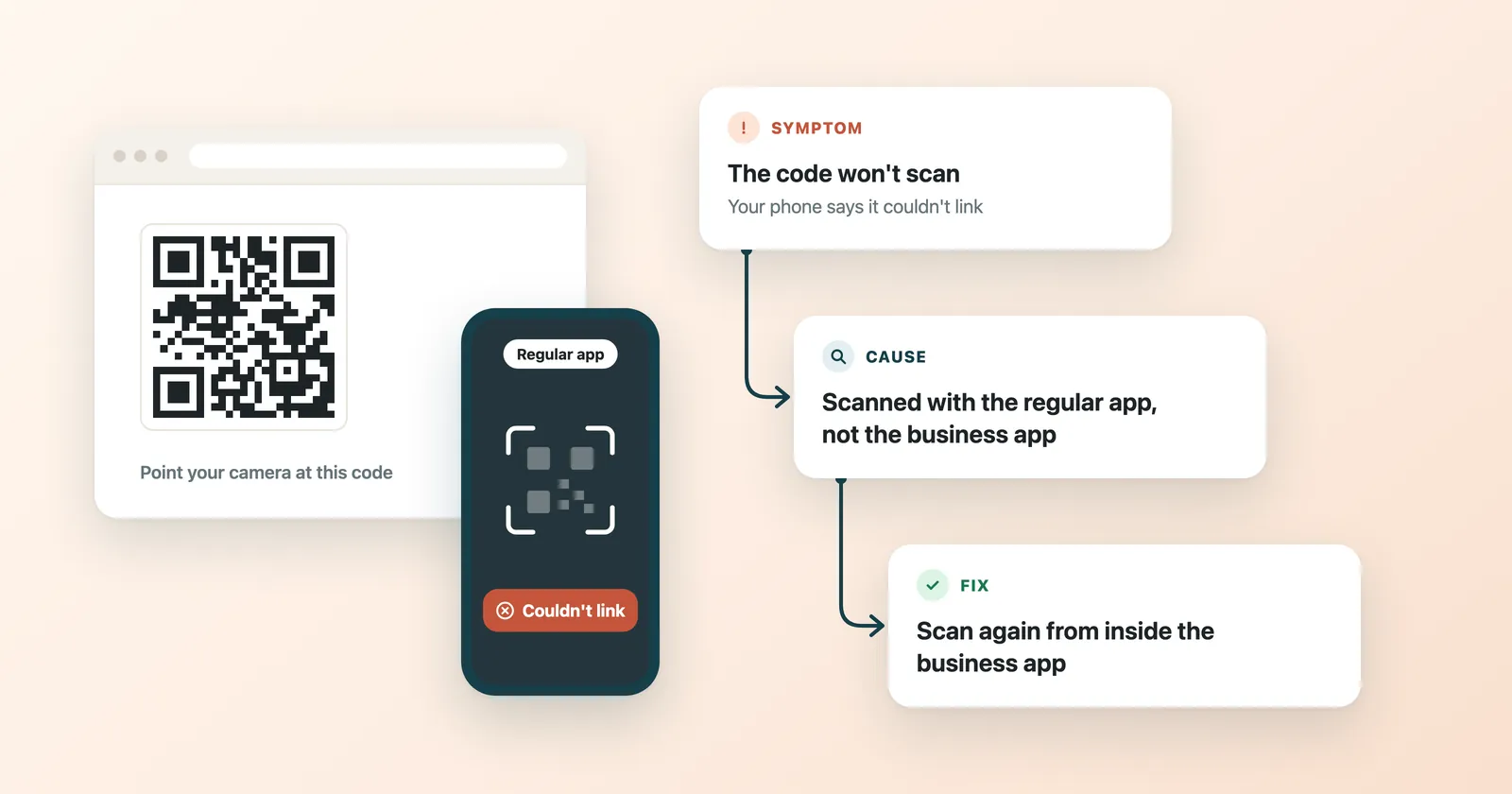
Während der Koexistenz-Einrichtung werden Sie aufgefordert, einen QR-Code mit Ihrer WhatsApp Business App zu scannen, aber der QR-Code lädt nicht, ist abgelaufen oder die App erkennt ihn nicht. Das Scannen des QR-Codes führt zu einem Fehler oder keiner Reaktion.
Ursache
QR-Code-Probleme während der Koexistenz-Einrichtung treten typischerweise auf durch:
Der QR-Code ist abgelaufen (QR-Codes sind zeitlich begrenzt und müssen innerhalb weniger Minuten gescannt werden)
Browser- oder App-Caching zeigt einen alten oder ungültigen QR-Code an
Die Version der WhatsApp Business App unterstützt das Koexistenz-QR-Scanning nicht
Kameraberechtigungen sind für die WhatsApp Business App nicht aktiviert
Der QR-Code wird mit der falschen App gescannt (normales WhatsApp statt WhatsApp Business)
Lösungsschritte
QR-Code aktualisieren: Klicken Sie auf die Aktualisierungsschaltfläche auf dem QR-Code-Bildschirm in WhatsTeam, um einen neuen, gültigen QR-Code zu generieren. QR-Codes laufen nach etwa 60 Sekunden ab
Browser-Cache leeren: Leeren Sie Ihren Browser-Cache oder versuchen Sie, das WhatsTeam-Dashboard in einem Inkognito-/Privatbrowser-Fenster zu öffnen, um sicherzustellen, dass Sie einen frischen QR-Code sehen
WhatsApp Business App aktualisieren: Stellen Sie sicher, dass Sie die neueste Version der WhatsApp Business App verwenden. Koexistenz-Funktionen erfordern die aktuellste App-Version
Kameraberechtigungen prüfen: Überprüfen Sie auf Ihrem Telefon, ob die WhatsApp Business App die Berechtigung zum Zugriff auf die Kamera hat. Gehen Sie zu den Einstellungen Ihres Telefons > Apps > WhatsApp Business > Berechtigungen > Kamera
Richtige App verwenden: Stellen Sie sicher, dass Sie den QR-Code mit der WhatsApp Business App scannen, nicht mit der normalen WhatsApp-App. Der Koexistenzmodus ist nur in der WhatsApp Business App verfügbar
Anderes Gerät versuchen: Wenn die Kamera Ihres Hauptgeräts Probleme hat, versuchen Sie, den QR-Code mit einem anderen Gerät zu scannen, das dasselbe WhatsApp Business-Konto hat
Beleuchtung und Anzeige prüfen: Stellen Sie sicher, dass die Bildschirmhelligkeit Ihres Computers ausreichend hoch ist und dass keine Blendung auf dem Bildschirm das QR-Code-Scanning stört
6. Verbindungsfehler mit Facebook-Seiten
Problemsymptom
Während des Embedded Signup-Flows tritt ein Fehler auf, wenn Sie versuchen, Ihr WhatsApp Business Account mit einer Facebook-Geschäftsseite zu verbinden. Das System zeigt entweder keine verfügbaren Seiten an, zeigt einen Berechtigungsfehler oder kann die Verbindung zwischen Ihrem WABA und der Facebook-Seite nicht herstellen.
Ursache
Verbindungsfehler mit Facebook-Seiten entstehen typischerweise durch:
Sie haben keinen Administrator-Zugang zur Facebook-Seite, die Sie verbinden möchten
Die Facebook-Seite ist bereits mit einem anderen WhatsApp Business Account verbunden
Ihr Meta Business Manager hat keine Eigentümerschaft der Facebook-Seite
Es gibt eine Diskrepanz zwischen dem für WABA verwendeten Meta Business Manager und dem, der die Facebook-Seite verwaltet
Die Facebook-Seite hat Einschränkungen oder wurde nicht veröffentlicht
Lösungsschritte
Seiten-Administratorzugang verifizieren: Bestätigen Sie, dass Ihr Facebook-Konto Administrator-Zugang zur Seite hat, die Sie verbinden möchten. Gehen Sie zur Facebook-Seite > Einstellungen > Seitenrollen zur Überprüfung
Bestehende Verbindungen prüfen: Navigieren Sie im Meta Business Manager zu Unternehmenseinstellungen > Konten > WhatsApp-Konten, um zu sehen, ob die Seite bereits mit einem anderen WABA verknüpft ist. Trennen Sie sie zuerst vom anderen Konto
Richtigen Business Manager verwenden: Stellen Sie sicher, dass Sie im selben Meta Business Manager-Konto angemeldet sind, das sowohl die Facebook-Seite als auch das einzurichtende WABA besitzt
Seite beanspruchen: Wenn die Seite noch nicht Teil Ihres Meta Business Managers ist, gehen Sie zu Unternehmenseinstellungen > Konten > Seiten > Hinzufügen und beanspruchen Sie die Eigentümerschaft der Seite
Neue Seite erstellen: Wenn Sie Berechtigungen auf einer bestehenden Seite nicht lösen können, erstellen Sie eine neue Facebook-Geschäftsseite über den Meta Business Manager und verwenden Sie diese für Ihre WABA-Verbindung
Seitenstatus prüfen: Stellen Sie sicher, dass die Facebook-Seite veröffentlicht und nicht eingeschränkt ist. Nicht veröffentlichte oder eingeschränkte Seiten können nicht mit WABA verbunden werden
Meta-Support kontaktieren: Wenn keiner der obigen Schritte das Problem löst, kontaktieren Sie den Meta Business Support über Ihren Meta Business Manager für Hilfe bei Seitenverbindungsproblemen
7. Koexistenz deaktivieren
Problemsymptom
Sie möchten den Koexistenzmodus deaktivieren, um die WhatsApp Business API unabhängig zu nutzen (ohne die verbundene WhatsApp Business App), aber die Option zum Deaktivieren ist ausgegraut, erzeugt einen Fehler oder der Prozess wird nicht erfolgreich abgeschlossen.
Ursache
Das Deaktivieren der Koexistenz kann fehlschlagen aufgrund von:
Es gibt aktive Gespräche oder ausstehende Nachrichten, die über die WhatsApp Business App verarbeitet werden
Die WhatsApp Business App wurde nicht ordnungsgemäß vom Telefon getrennt
Eine Sperre auf Systemebene besteht, während die Synchronisierung noch läuft
Unzureichende Berechtigungen in WhatsTeam zum Ändern der Geräteeinstellungen
API-Ratenlimits oder temporäre Dienstbeschränkungen von Meta
Lösungsschritte
Ausstehende Synchronisierungen abschließen: Stellen Sie sicher, dass die gesamte Nachrichtensynchronisierung zwischen der WhatsApp Business App und der API abgeschlossen ist, bevor Sie versuchen, die Koexistenz zu deaktivieren
Berechtigungen prüfen: Verifizieren Sie, dass Ihr WhatsTeam-Konto Administrator-Zugang zu den Geräteeinstellungen hat. Nur Administratoren können den Koexistenzmodus aktivieren oder deaktivieren
App zuerst trennen: Öffnen Sie auf Ihrem Telefon die WhatsApp Business App und trennen Sie alle verbundenen Geräte, bevor Sie die Koexistenz in WhatsTeam deaktivieren
Warten und erneut versuchen: Wenn das System eine laufende Synchronisierung anzeigt, warten Sie mindestens 30 Minuten, bevor Sie es erneut versuchen. Der Versuch, während einer aktiven Synchronisierung zu deaktivieren, kann Fehler verursachen
Sitzung löschen: Gehen Sie in WhatsTeam zu den Geräteeinstellungen und löschen Sie alle aktiven Sitzungen, bevor Sie die Koexistenz deaktivieren
Support kontaktieren: Wenn die Deaktivierungsoption weiterhin nicht verfügbar ist oder weiterhin Fehler auftreten, kontaktieren Sie den WhatsTeam-Support. In einigen Fällen muss die Koexistenz möglicherweise von Metas Backend aus deaktiviert werden, was eine Koordination unseres Teams mit Meta erfordert
8. Begleitgerät-Inkompatibilität
Problemsymptom
Nach der Aktivierung des Koexistenzmodus versuchen Sie, die WhatsApp Business App auf einem Begleitgerät (z. B. einem Tablet oder Zweittelefon) zu verwenden, aber das Begleitgerät kann sich nicht verbinden, zeigt Fehler an oder empfängt Nachrichten nicht ordnungsgemäß.
Ursache
Der Koexistenzmodus hat spezifische Einschränkungen bezüglich Begleitgeräten:
Die Unterstützung von Begleitgeräten der WhatsApp Business App ist auf bestimmte Gerätetypen und Betriebssystemversionen beschränkt
Das Hauptgerät muss verbunden und aktiv bleiben, damit Begleitgeräte funktionieren
Es gibt eine maximale Anzahl erlaubter Begleitgeräte (typischerweise 4)
Einige Begleitgerätfunktionen sind möglicherweise nicht vollständig mit dem Koexistenzmodus kompatibel
Das Begleitgerät führt möglicherweise eine veraltete Version der WhatsApp Business App aus
Lösungsschritte
Gerätekompatibilität prüfen: Stellen Sie sicher, dass Ihr Begleitgerät WhatsApps Mindestanforderungen erfüllt. Für Android ist Version 5.0 oder höher erforderlich. Für iOS ist Version 15.1 oder höher erforderlich
Alle Geräte aktualisieren: Stellen Sie sicher, dass sowohl das Haupttelefon als auch das Begleitgerät die neueste Version der WhatsApp Business App verwenden
Hauptgerät online halten: Das Haupttelefon muss mit dem Internet verbunden bleiben, damit Begleitgeräte funktionieren. Wenn das Hauptgerät länger als 14 Tage offline geht, werden Begleitgeräte getrennt
Begleitgerät-Limits prüfen: WhatsApp erlaubt bis zu 4 Begleitgeräte. Wenn Sie das Limit erreicht haben, trennen Sie ein bestehendes Begleitgerät, bevor Sie ein neues hinzufügen
Begleitgerät erneut verknüpfen: Entfernen Sie das Begleitgerät aus der WhatsApp Business App (Einstellungen > Verknüpfte Geräte) und richten Sie es erneut ein, indem Sie den QR-Code vom Hauptgerät scannen
Koexistenz-Kompatibilität verifizieren: Einige Begleitgerätfunktionen haben möglicherweise eingeschränkte Funktionalität im Koexistenzmodus. Überprüfen Sie die WhatsTeam-Dokumentation für die neuesten Kompatibilitätsinformationen
Ohne Koexistenz testen: Deaktivieren Sie vorübergehend die Koexistenz, um festzustellen, ob das Begleitgerätproblem speziell mit der Koexistenz zusammenhängt oder ein allgemeines WhatsApp-Verbindungsproblem ist
9. Namensänderungen nach dem Onboarding
Problemsymptom
Nach Abschluss des WhatsApp Business API-Onboarding-Prozesses möchten Sie Ihren geschäftlichen Anzeigenamen ändern, aber die Änderung wird von Meta abgelehnt, benötigt eine verlängerte Bearbeitungszeit oder erscheint nicht in Ihrem WhatsApp-Profil.
Ursache
Änderungen des Anzeigenamens der WhatsApp Business API unterliegen Metas Überprüfungs- und Genehmigungsprozess:
Meta setzt strenge Namensrichtlinien für geschäftliche Anzeigenamen durch
Namensänderungen erfordern eine erneute Überprüfung und Genehmigung, die bis zu 72 Stunden dauern kann
Namen, die gegen Metas Namensrichtlinien verstoßen, werden abgelehnt
Häufige Namensänderungen können zu zusätzlicher Prüfung oder Verzögerungen führen
Der Anzeigename muss mit dem Geschäftsnamen übereinstimmen, der mit Ihrem Meta Business Manager verknüpft ist
Lösungsschritte
Namensrichtlinien überprüfen: Bevor Sie eine Namensänderung einreichen, überprüfen Sie Metas Richtlinien für Anzeigenamen. Namen müssen Ihr Unternehmen genau darstellen und dürfen nicht enthalten:
Generische Begriffe ohne Ihren Firmennamen
Nur Großbuchstaben (es sei denn, es handelt sich um ein Akronym)
Irreführende oder täuschende Namen
Persönliche Namen (es sei denn, das Unternehmen ist nach einer Person benannt)
Übermäßige Zeichensetzung oder Sonderzeichen
Über WhatsTeam einreichen: Navigieren Sie zu Ihren Geräteeinstellungen in WhatsTeam und aktualisieren Sie den geschäftlichen Anzeigenamen. Die Änderung wird zur Überprüfung an Meta übermittelt
Auf Genehmigung warten: Namensänderungen dauern in der Regel 24 bis 72 Stunden für die Überprüfung durch Meta. Reichen Sie während dieser Zeit keine mehrfachen Änderungsanträge ein, da dies die Überprüfung weiter verzögern kann
Geschäftsinformationen verifizieren: Stellen Sie sicher, dass die Geschäftsinformationen in Ihrem Meta Business Manager mit dem von Ihnen angeforderten Anzeigenamen übereinstimmen. Diskrepanzen zwischen Ihrer Geschäftsregistrierung und dem Anzeigenamen können zu Ablehnungen führen
Unterstützende Dokumente bereitstellen: Wenn Ihre Namensänderung abgelehnt wird, müssen Sie möglicherweise zusätzliche Dokumentation bereitstellen, z. B. Geschäftsregistrierungsbescheinigungen, Markenregistrierungen oder Nachweise zur Domaineignerschaft
Alternativen Namen verwenden: Wenn Ihr bevorzugter Name weiterhin abgelehnt wird, ziehen Sie Variationen in Betracht, die Ihr Unternehmen weiterhin repräsentieren und gleichzeitig Metas Richtlinien entsprechen
Support kontaktieren: Wenn Ihre Namensänderung seit mehr als 72 Stunden aussteht oder ohne klaren Grund abgelehnt wurde, kontaktieren Sie den WhatsTeam-Support und wir werden die Überprüfung bei Meta eskalieren
Weitere Hilfe erhalten
Wenn Sie weiterhin Probleme haben, die in diesem Fehlerbehebungsleitfaden nicht behandelt werden:
WhatsTeam-Support: Kontaktieren Sie unser Support-Team über den Live-Chat der Plattform oder per E-Mail
Meta Business-Hilfezentrum: Besuchen Sie Metas Business-Support für WhatsApp-spezifische Probleme
WhatsApp Business API Dokumentation: Überprüfen Sie die offizielle API-Dokumentation für technische Details
Community-Foren: Treten Sie der WhatsTeam-Community bei, um sich mit anderen Benutzern zu verbinden, die möglicherweise ähnliche Probleme hatten
Diesen Artikel teilen:
Bleib auf dem Laufenden
Erhalte die neuesten WhatsApp Business Tipps und Strategien direkt in deinen Posteingang.
Ein ehrlicher, verständlicher Leitfaden zur Auswahl eines WhatsApp Business API Anbieters 2026 — was ein Anbieter wirklich leistet, die zwei Kostenpunkte, die Sie vergleichen sollten, die Funktionen, auf die es ankommt, und wie Sie versteckte Aufschläge pro Nachricht vermeiden.